引言:为什么要关注电脑端PDF转Word转换过程中的常见问题
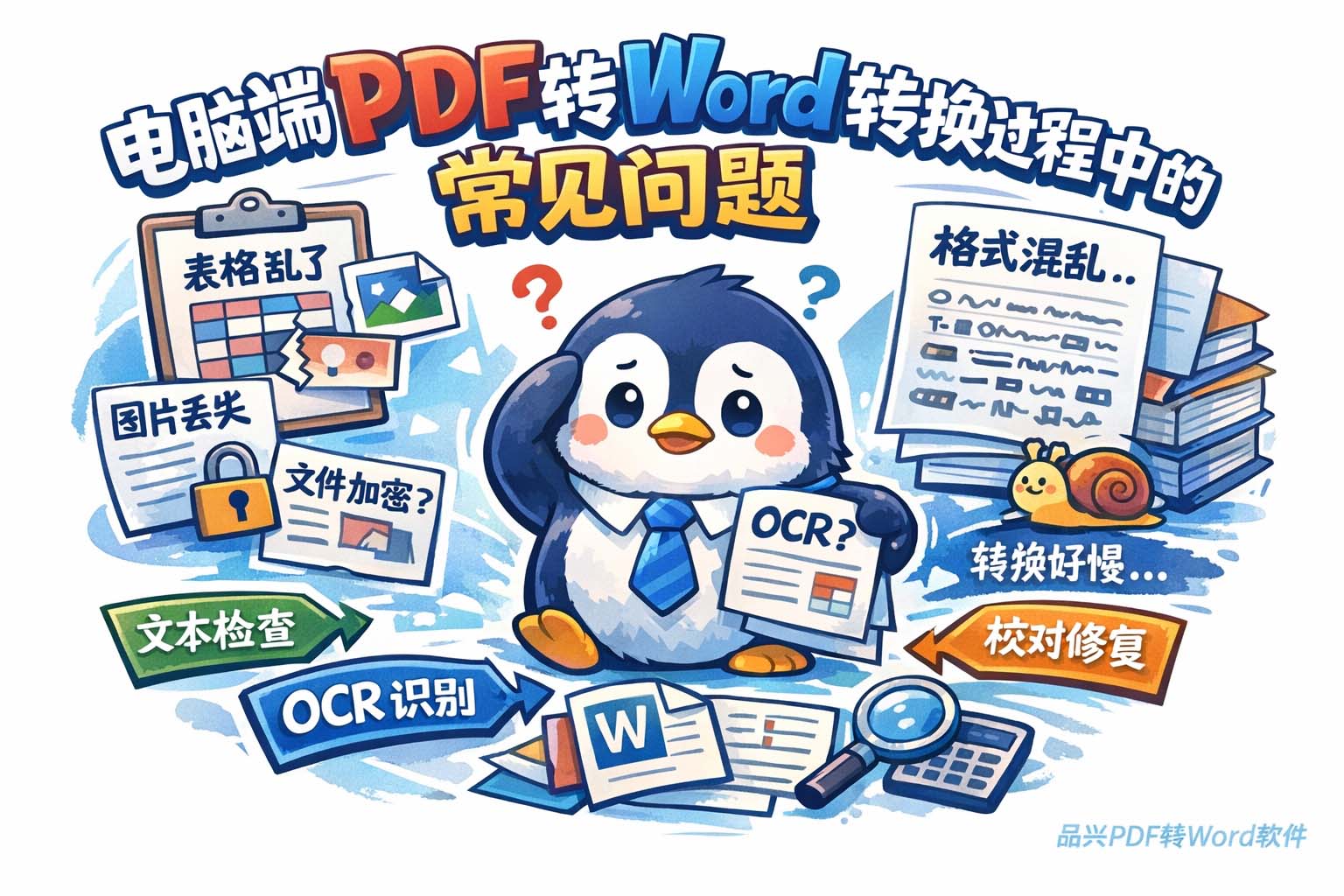
在办公、教学、归档等场景中,PDF 与 Word 互转是频繁发生的任务。看似简单的“把 PDF 转成 Word”,在实际操作中常会遇到格式错乱、图片丢失、表格跑位、OCR 识别错误等问题。本文围绕“电脑端PDF转Word转换过程中的常见问题”从原理、常见症状、逐项解决方案、新手友好流程、预防与修复技巧以及实战案例进行多角度分析,力求让即使刚接触该项操作的用户也能轻松上手并能应对大多数复杂情形。
一、转换前先了解:PDF 与 Word 本质差异
1. 表现形式不同
PDF 更像“最终版页面”,固定布局,强调视觉一致性;Word 则是可编辑的文档,包含可变的样式、段落与流式布局。转换时必须把“静态页面”映射到“动态编辑块”,这一过程天然会引发信息重组。
2. 内容来源不同
PDF 内容可能是可选文本(文本层)、也可能是扫描图像(纯图片)。如果是图片型 PDF,需要做 OCR 才能得到可编辑文本;如果文本是嵌入的但字体缺失或被子集化,也会导致字体替换与排版变化。
二、常见问题清单(按症状分类)
1. 格式错乱:段落合并、回车位置错位、样式丢失
原因:PDF 的排版位置被直接转换为固定段落,转换工具无法准确识别段落边界或样式。
2. 表格跑位或拆散为图片
原因:表格在 PDF 中可能被当作图片或复杂矢量对象,转换工具无法重建单元格结构。
3. 图片丢失或分辨率下降
原因:有的转换会压缩图片或忽略背景图层,导致图片丢失或模糊。
4. OCR 识别错误(特别是非标准字体、手写或复杂版式)
原因:扫描件本身噪点、倾斜或字体特殊,影响识别率。
5. 页眉页脚、页码与注释位置错位
原因:这些元素在 PDF 中属于独立层,转换工具有时会把它们当正文插入或丢弃。
6. 加密或权限限制导致无法转换
原因:PDF 可能设置了打开或编辑权限,未解除前无法正确导出。
7. 大文件转换失败或速度慢
原因:内存、临时文件或单次处理容量限制。
三、逐项解决方案与操作步骤(适合新手的可执行流程)
1. 首步检查(通用且必要)
- 备份:先把原始 PDF 另存一份,防止误操作。
- 确认文件类型:尝试选中文本并复制到记事本,能复制则为“文本型”PDF,若不能则为“图像型”PDF(需 OCR)。
- 检查是否加密:打开 PDF 属性查看权限与安全设置。
2. 处理文本型 PDF(优先保留文字内容)
步骤:
- 选择支持保留样式的转换方式:优先使用能提取文本层与样式的工具或流程。
- 字体问题:若出现替换,先在 Word 中将段落设置为通用字体(如系统常见字体),再调整为目标样式。
- 段落校正:利用“显示/隐藏不可见字符”查看回车与换行,批量替换错误换行(例如用查找替换把所有软换行替为空格,再按句子重建段落)。
3. 处理图像型 PDF(OCR 流程)
步骤:
- 先进行图像预处理:若扫描件倾斜或有噪点,先用图像处理调整倾斜、裁剪、增强对比度,能显著提升 OCR 识别率。
- 选择语言与字典:OCR 时选择正确的语言、字典或术语表(如包含专业词汇)可以减少错识。
- 分段校对:OCR 输出后先按段落核对,再做样式调整,避免一次性整体修正造成大量错乱。
4. 表格与复杂对象的处理
技巧:
- 优先尝试导出表格为表格格式(如 CSV/Excel),再在 Word 中粘贴或嵌入;如果转换工具将表格当图片导出,可尝试专门的表格识别或先将表格提取为图片后用表格重建工具。
- 对复杂跨行跨列表格,建议在 Word 中手动重建表格结构,再把图片或单元格内容逐一填入,确保数据与格式一致。
5. 处理页眉页脚、页码和批注
步骤:
- 先检查转换后页眉页脚是否被误入正文:若是,使用 Word 的页眉/页脚编辑模式把其移回原位。
- 批注和注释建议单独提取:如果批注失真,可在原 PDF 中导出批注摘要,再合并到 Word 文档末尾作为附注。
6. 大文件与批量转换处理建议
做法:
- 分割大文件:先把大文件按章节或页段拆分为多个小文件转换,再合并 Word 文档。
- 逐步校对:先抽样检查每个小文件的转换质量,确认设置无误后再批量处理。
四、常见错误的快速修复技巧(实用短训)
文本与段落乱序
使用查找替换清理多余回车,或借助“样式”功能统一段落样式。
图片模糊或丢失
若图片模糊,回到原始 PDF 提取原始图片或提高导出分辨率;若丢失,检查是否被忽略为背景层,可尝试先导出为高质量图片再插入。
表格结构错乱
将表格导出为文本或 CSV,再在 Word/Excel 中重构;对于简单表格可在 Word 中使用“插入表格—自动调整”重排。
五、预防措施与最佳实践(转换前的准备工作)
- 尽量获取源文件(如 Word 或原始编辑文件),直接编辑源文件避免转换。若无法获取,则备份 PDF 后再操作。
- 标准化字体与编码:使用常见、系统字体;避免太多字体嵌入或特殊子集化字体。
- 扫描时使用高分辨率(300dpi 或以上)并尽量保持页面平整、无阴影。
- 在转换前明确目标:是保留版式(近似视觉复刻)还是保留可编辑性(便于后续修改)。不同目标选择不同策略。
六、实战案例(可操作的场景化指导)
案例一:含多表格的合同(文本层+签章图片)
问题:表格边框错位、签章图片变形。
解决步骤:
- 确认表格是否为文本层:若是文本层,先导出为 Excel 再修复;若是图片型表格,尝试表格识别或手动重建。
- 签章图片分离:单独导出签章为 PNG,保持透明背景或高分辨率,然后在 Word 中按原位置插入,设置环绕方式为“嵌入”或“浮于文字上方”。
- 最后校对页眉页脚与页码,确保页码连续性。
案例二:扫描教材(包含公式与表格)
问题:OCR 公式识别差,表格识别不完整。
解决步骤:
- 先对扫描图像做去噪与倾斜校正。
- 采用带数学公式识别能力的 OCR 或把公式单独截图,用 LaTeX 或公式编辑器重建。
- 表格手动重建并核对数据,保留教材中的图片为高分辨率嵌入。
案例三:批量合同档案需要归档为可编辑 Word
问题:体量大,转换后质量参差不齐。
解决步骤:
- 先抽样 5-10 个文件,测试转换策略,记录常见问题与对应参数。
- 采用分批次转换(例如每批 50 份),并在每批结束后进行抽检。
- 对标准化格式制定后处理脚本或宏,自动完成统一的样式转换与基本修复(如批量查找替换多余换行)。
七、校对与质量把控清单(转换完成后必做)
- 核对页数与页码是否一致。
- 检查表格数据是否完整无误(重要数字重点核对)。
- 确认标题、段落样式与目录是否需要更新;如有目录,使用 Word 的目录生成工具重新生成。
- 全文查找常见 OCR 错误(例如数字 0 与字母 O,1 与 l 等),集中替换。
- 确认图片清晰度,关键图示需与原件对比。
八、常见误区与建议
- 误区:直接转换能完美保留所有排版。建议:转换工具都有局限,转换后通常需要人工校对与微调。
- 误区:OCR 一次就能完全识别复杂文档。建议:复杂文档分段识别、人工校对并结合术语表提升准确率。
- 误区:批量转换不需要抽样检查。建议:大批量处理前务必抽样测试并制定统一修复规则。
结语:把握原则,简化流程
围绕“电脑端PDF转Word转换过程中的常见问题”,核心是理解 PDF 的“最终版”属性与 Word 的“可编辑”属性差异。转换不可能完全零误差,但通过事前检查、选择合适的识别策略(文本型优先保留文本层、图像型先做 OCR)、分步校对与有针对性的后处理,可以把问题的影响降到最低。新手可按本文提供的检查清单和案例步骤循序渐进,即可在大多数场景中完成高质量的转换并快速修复常见问题。
附:转换与校对快速一页清单(便于复制)
- 备份原始 PDF
- 检查是否为文本型或图像型 PDF
- 确认是否加密/权限受限并处理权限
- 对图像型做图像预处理再 OCR
- 表格优先导出为表格格式再重建
- 批量处理先抽样测试再批量执行
- 转换后按“页数—表格—图片—样式—页眉页脚—批注”顺序校对
参考文章:电脑端PDF转Word最佳实践方法
