
PDF转Word无需安装软件的三种实用方法这篇文章将围绕实际可操作的步骤与底层逻辑进行详细说明,目的是让普通用户也能清楚掌握在不安装任何本地程序的前提下,把PDF文件转换为可编辑的Word文档。文章分段叙述三种方法的实现原理、操作步骤与常见问题处理,便于直接上手使用与后续校对。
第一种方法是借助在线转换服务。底层逻辑是:上传的PDF被服务端解析为PDF对象流,解析器抽取文本流、字体嵌入信息、图像和页面几何布局,然后将这些元素映射到可编辑文档的结构(段落、文本样式、表格、图像占位),若遇到扫描版PDF则先对页面图片执行光学字符识别(OCR),再将识别结果与版面结构结合输出为可编辑格式。操作步骤为:
1. 在浏览器中打开可信任的在线转换页面并选择文件上传;
2. 根据需要选择是否启用OCR、保留图片或识别表格;
3. 提交转换并下载生成的Word文档;
4. 打开文档逐页检查字体、段落与表格并进行必要的样式修正。优势是快速、无需本地安装;注意事项包括避免上传含敏感信息的文件、检查OCR识别错误以及核对复杂表格的重构情况。
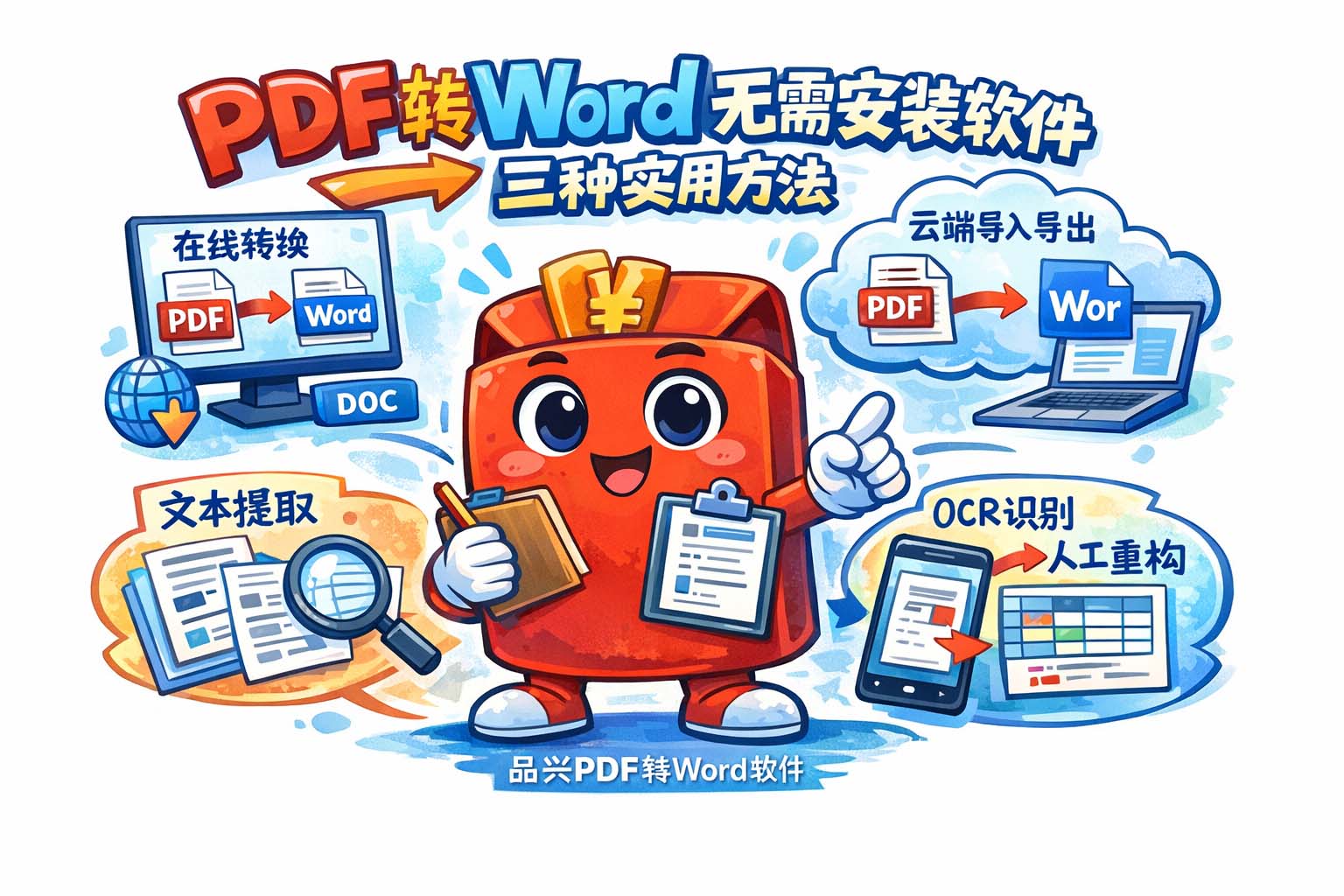
第二种方法是使用云端文档编辑器的导入与导出功能。底层逻辑是云编辑器本身具备一套渲染与重建引擎:先将PDF当作页面流渲染,然后将渲染结果转换为文档对象树(DOM样式的段落、标题、列表与表格节点),再导出为Word兼容的文档格式。操作步骤为:
1. 将PDF上传到云端存储;
2. 在云端文档编辑界面打开PDF并等待系统解析为可编辑页面;
3. 在编辑器内对识别出的段落、表格和图片进行快速校正;
4. 选择导出或另存为Word格式并下载。此方法适合保留复杂版面与多语言文本的场景,优点是在线协作、可边看边改;缺点是对超大文件解析时间可能较长,且对特殊排版(例如书籍级排版)可能需要人工调整。
第三种方法是文本提取与人工重构,适用于结构简单或对隐私要求高的情况。底层逻辑分两类:若PDF包含可复制的文本,直接读取文本流并按段落与样式粘贴到文档中,保留原始字符编码与换行信息;若为扫描图片,则需先对图片做OCR识别得到文本,再按原始页面参考重建排版。操作步骤为:
1. 在浏览器或PDF阅读器中尝试选择并复制文本,若可复制则将文本粘贴入在线编辑器并按需恢复样式;
2. 若为图片型PDF,可将页面导出为单张图片并用在线OCR或手机拍照识别得到文字;
3. 将识别文本按段落重组,并手工插入图像、表格和标题样式;
4. 最后导出或下载为Word文档并逐页核对。此法对隐私友好且无需第三方服务器处理文件,但对排版保真度依赖人工操作与识别精度。
使用以上三种方法时的通用优化建议包括:先判断PDF类型(文本型还是扫描型);对含中文的文档优先选择支持中文OCR与中文字体映射的服务;表格和复杂公式常需要人工二次整理,导出后务必按表格边界和单元格内容校验;若对字体一致性有较高要求,可在导出后统一替换文档样式并嵌入常用字体;对敏感文档应选本地提取与OCR方式或使用可信赖的企业级云服务。最终选择顺序可按文件性质决定:文本型优先直接复制或云端导入;复杂排版或多图表优先在线转换服务;含敏感信息或需要完全本地控制则采用文本提取与本地重构。
综上所述,围绕“PDF转Word无需安装软件的三种实用方法”可按在线转换、云端编辑器导入导出、以及文本提取与人工重构三条路径选择最合适的方案。每种方法都有其底层实现原理与常见局限,掌握步骤与注意事项后可高效完成从不可编辑的PDF到可编辑Word文档的转换任务,同时保持对排版、表格和字体的最终审校。
参考文章:不安装软件也能实现PDF转Word的方法
上一篇: 不安装软件也能实现PDF转Word的方法