
在电脑端进行PDF转Word格式设置时,如何精准调整格式是一个关键问题。对于需要进行文档编辑、修改和提取信息的用户来说,PDF到Word的转换需要尽可能保持原始格式不变,避免出现格式错乱、字体丢失等问题。精准调整PDF转Word的格式设置不仅能提高效率,还能确保文件的可编辑性。本文将详细讨论如何在电脑端精准调整PDF转Word格式设置,解析其底层逻辑,并提供解决方案。
首先,在进行PDF转Word格式设置时,需要了解PDF文件的结构和Word文件的特性。PDF(Portable Document Format)是一种固定格式文档,它以页为单位保存文本、图像以及排版信息,因此,PDF文件的内容通常较为固定。而Word文档则是一个动态的可编辑文件,允许修改内容、格式和样式。因此,在转换过程中,PDF中的文本、表格、图片和格式需要精确地转移到Word中。
精准调整PDF转Word格式设置的首要步骤是选择合适的转换工具。虽然市面上有各种转换工具可供选择,但选择一个功能强大的转换工具是确保转换效果的基础。一个好的转换工具应该能够识别PDF文档中的各种元素,如文本、图像、表格等,并能够保留原始的排版和格式。通过设置转换选项,用户可以精准地控制转换过程中各个元素的格式输出。
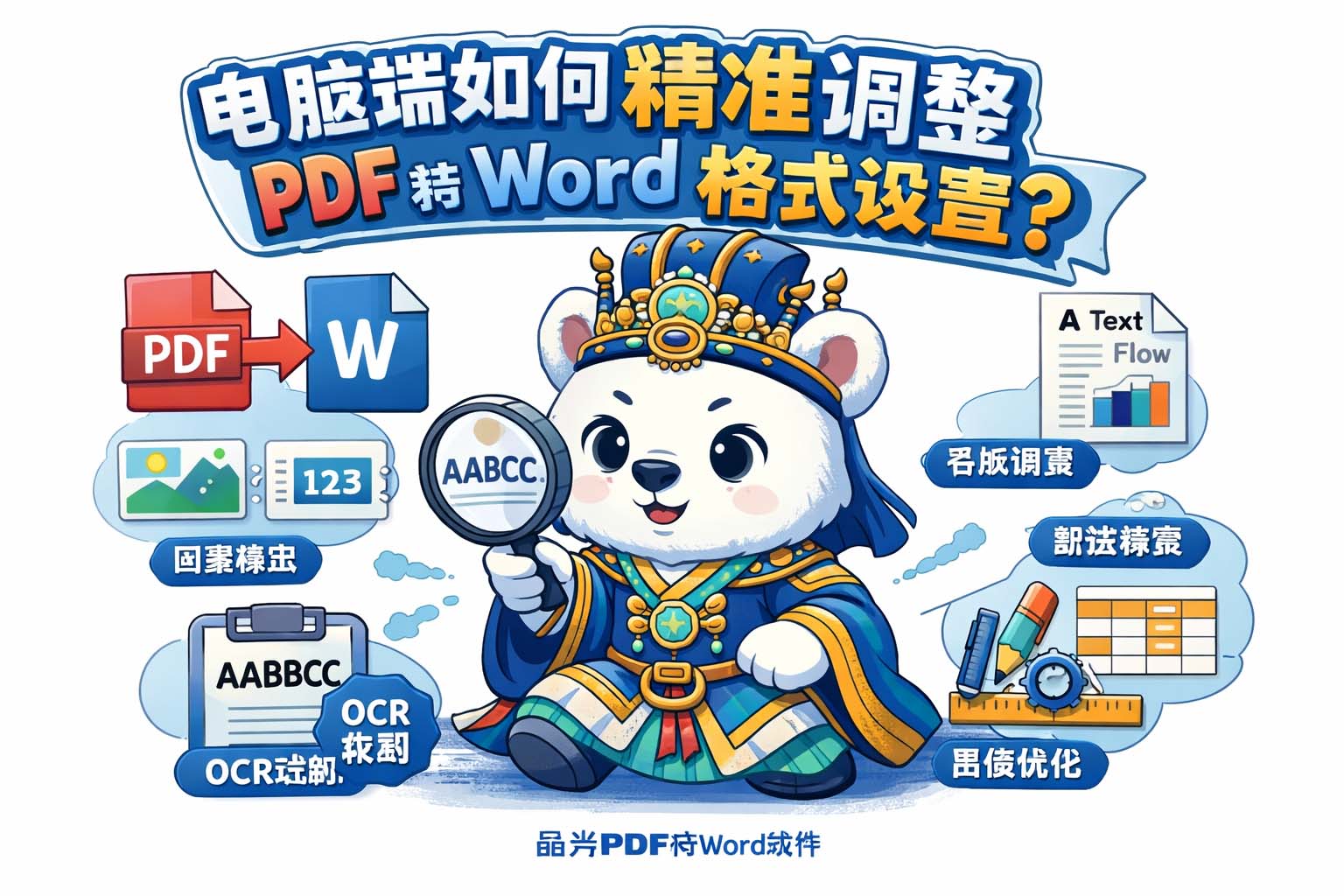
其次,用户需要在转换工具中设置合适的格式输出选项。在一些高级转换工具中,用户可以选择输出为带有图片的Word文档或文本流格式的Word文档。带有图片的Word文档会将PDF中的图像和表格保持为图片形式,避免图像失真或格式混乱。而文本流格式的Word文档则更加适合需要编辑文本内容的用户,因为它可以自动调整文本的格式和排版,使其更加适合Word文档的结构。
在选择了合适的转换工具和设置了输出格式后,接下来要注意的是PDF文档中不同类型的内容。PDF文档中可能包含大量的图像、表格和嵌入字体等,这些内容在转换过程中容易出现格式问题。因此,需要在转换设置中进行一些调整,例如,选择图像精度、表格样式和字体嵌入等选项。对于含有复杂表格和图像的PDF文件,选择合适的输出选项可以最大限度地减少格式错乱,并确保转出的Word文档与原始PDF尽可能一致。
另外,另一项重要的设置是在转换过程中对PDF文档的文本进行自动识别。PDF文件有时包含扫描的图片或非标准字体,这可能导致转换工具无法准确提取文本。在这种情况下,OCR(光学字符识别)技术的使用尤为重要。通过OCR技术,转换工具能够识别扫描的图片中的文本并将其转换为可编辑的文字。这不仅能有效解决扫描PDF文件的问题,还能在转换过程中更好地保留文本内容。
转换完成后,用户还可以根据需要进一步调整Word文档中的格式。例如,调整页边距、字体、段落间距等,以确保文档的排版和布局符合用户的需求。对于包含复杂格式的PDF文档,如多栏文本、页眉页脚和目录等,用户可以手动对转换后的Word文档进行微调,以达到最佳的排版效果。
总结来说,精准调整PDF转Word格式设置的关键在于选择合适的转换工具,并根据文档内容和需求选择正确的转换选项。通过设置图像精度、表格样式、字体嵌入等参数,以及使用OCR技术识别扫描文本,用户可以确保PDF文件的转换质量和精度。同时,转换后的Word文档也可以进行手动微调,以确保格式完美无缺。掌握这些技巧,用户可以轻松地将PDF文件转换为格式正确、内容准确的Word文档。
参考文章:电脑端PDF转Word最佳实践方法