
将PDF导出为JPG看似简单,但常因分辨率、重采样与压缩设置不当导致图片模糊。本文围绕“PDF转JPG过程中避免图片模糊的实用技巧”展开,逐步解析底层原理并给出可操作的解决方案,便于普通用户理解与应用。
首先判断原始PDF中图像类型。PDF内可能包含矢量图或栅格图,矢量图放大不会失真,栅格图则受像素密度限制。若是栅格图,转换时应尽量保持或提高输出像素密度,避免放大原图造成像素拉伸而模糊。
其次关注导出时的DPI设置。用于屏幕显示通常采用72–150 DPI,而用于打印或高质量展示建议采用300 DPI及以上。应按目标用途计算所需像素尺寸,按像素宽高与DPI换算,避免事后放大带来失真。
第三注意采样与插值算法。改变图像尺寸会触发上采样或下采样,上采样无法恢复细节,仅能平滑像素;若必须改变尺寸,应采用保留细节的插值方法并在导出后适度锐化以恢复边缘感。
第四把控压缩与色彩空间。JPG为有损格式,过高压缩率会引入块状伪影并丢失细节。导出时选择较高质量或先导出无损再转换,能最大限度保留信息。统一色彩空间为sRGB可在大多数设备上保证色彩与细节一致性。
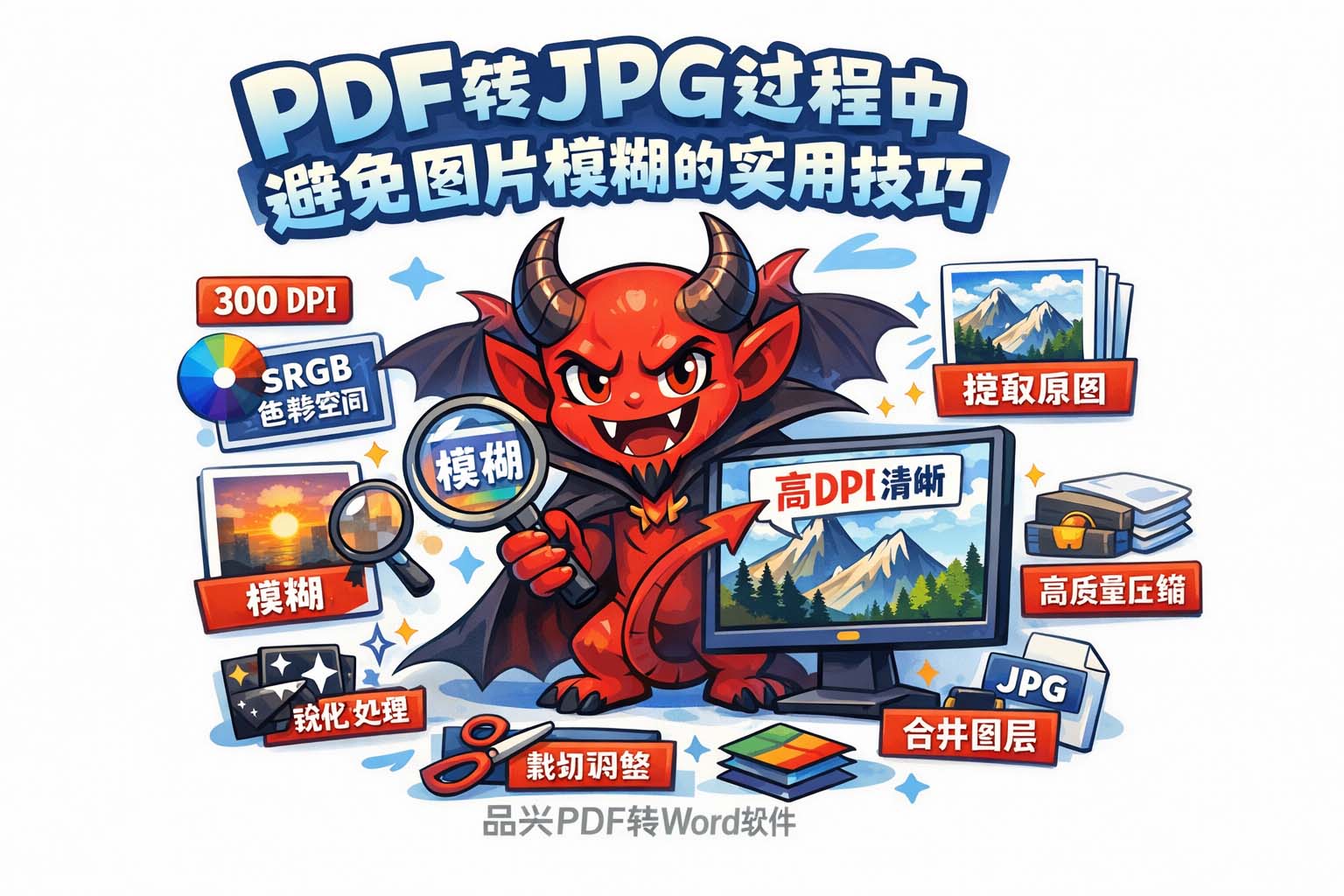
第五处理透明度与图层。含透明或混合模式的页面在栅格化时可能出现浅色边缘或模糊,建议先合并透明并确认背景,再导出为JPG,以保持边缘清晰。
第六优先提取原始图片。若PDF内嵌高分辨率图片,直接提取源图并按目标尺寸转换,比整页截图更能保留清晰度。无法提取时,按页面尺寸使用更高DPI导出能获得较好效果。
第七设置色度子采样与局部锐化。色度子采样会对颜色细节造成损失,若画面包含细线条或文字,应选用较低子采样或无子采样方案;导出后使用轻度锐化或高通增强文字与边缘,注意避免噪点放大。
第八统一批量转换流程。批量处理时应统一DPI、色彩与压缩参数,先去白边与裁切再导出,转换后抽样检查再微调参数,能避免不同页面产生视觉差异。
为便于实际操作,给出具体数值参考。以A4页面(210毫米×297毫米)为例,目标打印质量为300 DPI,则所需像素约为2480×3508;若选600 DPI,则像素翻倍但文件体积显著增大。若目标为网页展示,可按展示尺寸与屏幕PPI换算出合适的像素宽高,避免后期再放大。转换后建议在目标显示设备上预览不同缩放比例下的效果,特别关注细小文字与线条是否清晰。
此外在工作流设计中应加入版本与命名规则,便于回溯与比较不同参数下的输出样张。保存一组不同质量与DPI的样本并标注参数,可快速对比并选择最佳配置。最后列出转换前检查清单:确认原图分辨率与类型、计算目标DPI与像素尺寸、设置色彩空间与压缩参数、处理透明与图层、提取原图或按高DPI导出、应用适度锐化、在目标设备上抽样预览。按此检查清单执行,能把在PDF转JPG过程中避免图片模糊的实用技巧落到实处。
在兼顾文件大小与清晰度时,可根据使用场景生成多套分辨率版本(例如缩略图、中等和高分辨率),以适应移动端与桌面端的不同需求,同时减少加载时间并保证关键细节清晰。最终目标是以源头质量为基础,通过合理参数与稳健流程将信息最大限度保留。掌握这些技巧后,转换结果将更加稳定可靠。定期保存转换模板与参数,可在日常工作中节省大量时间。实践与反复验证是提升品质的关键。
参考文章:PDF转JPG功能详解及常见问题解答