
在Android手机上把PDF转为JPG的操作技巧,本篇文章从原理、注意事项到具体步骤与优化方案逐步说明,便于普通用户快速掌握。先了解基础原理。PDF文件可以同时包含矢量图、嵌入位图和文字三类内容。将PDF转换为JPG的本质是把每一页“光栅化”为像素图,然后以JPEG格式进行有损压缩保存。因此清晰度取决于光栅化的分辨率(DPI)、原始图像质量和后续压缩比。若原始PDF内含矢量图形或文字,使用较高DPI光栅化可获得更锐利的文字与线条;若PDF本身包含低分辨率图片,转换后也难以提高细节,需要考虑提取原始图片或重新获取高分辨率来源。
接着讲操作前的准备与判断。首先确认转换目的:用于网页展示、打印、还是资料长期保存。若目标是打印或高质量展示,应设置更高DPI并选择较低压缩率;若仅为快速预览或节省流量,可选择较低分辨率与较高压缩。其次判断页数与文件体积,批量大文件需分批处理或先拆分PDF,以免占满手机内存或触发转换失败。最后检查色彩模式需求:若仅需灰度图,可转换为灰度后再保存为JPG以减小体积。
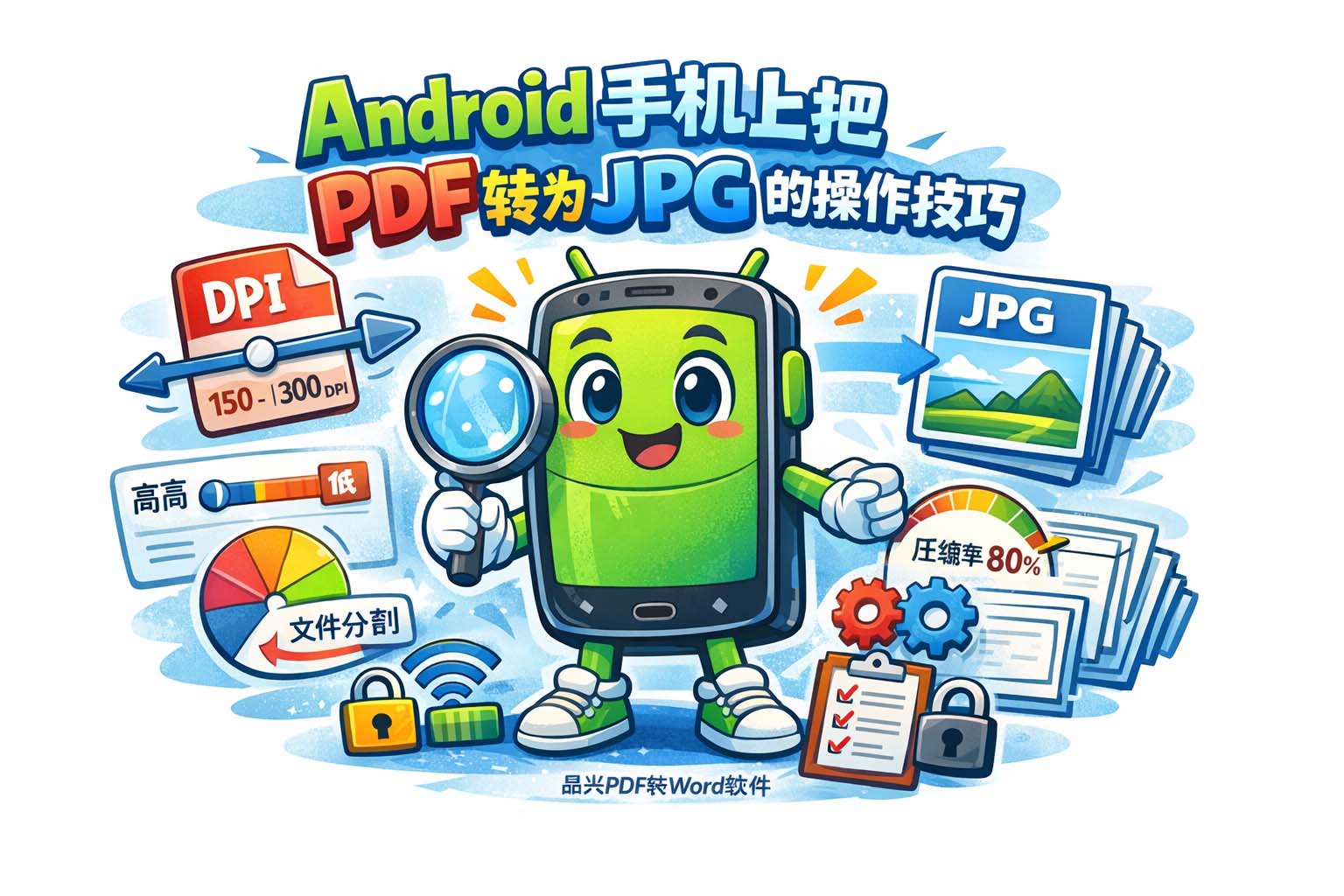
下面列出分步操作要点,步骤按从轻量到进阶排列,便于按场景选择。
1) 打开PDF,预览需要转换的页码并记录页范围;
2) 选择导出或输出为图片的功能,设置输出格式为JPG;
3) 设置分辨率(建议屏显72–150DPI,打印建议300DPI或更高);
4) 设置图像质量或压缩率(建议80%左右作为平衡);
5) 选择页面范围或批量所有页;
6) 开始转换并检查首几页效果,若出现模糊或锯齿,返回提高DPI或选择不同抗锯齿参数;
7) 若转换失败或进度异常,尝试分批转换或释放手机内存后重试。
针对常见问题提供解决方案。若文字模糊,优先提高光栅化DPI或采用矢量导出;若图片模糊但PDF内嵌图片质量低,尝试直接提取嵌入图片而非整页截图;若文件体积过大,先将页面裁剪至实际内容区域并以较低质量保存,或将输出JPG转为有适度压缩的WebP/其他格式(若目标平台支持)。若颜色偏差,可在导出前确认源PDF的色彩空间(RGB或CMYK),若为CMYK并用于屏幕,需转换为RGB以避免色差。
性能与存储优化方面有几条实用技巧。对于页数较多的PDF,优先在Wi-Fi条件下操作并保持手机充电状态,避免中途因系统回收内存导致转换中断。分批导出时每批页数可根据手机内存测试调整,常见做法是先试验每批10页或20页并观察内存占用。若手机自带转换功能性能不足,可采用云端转换作为替代,但需注意隐私风险,涉密文档不应上传到第三方服务。另一个节省空间的方法是导出为较低分辨率预览图用于日常浏览,重要页面单独以高质量保存备用。
进一步提升质量的进阶技巧包括:先将PDF转为无损位图(如PNG或TIFF)再统一批量压缩为JPG,这样在需要局部调整与后期处理时保留更多细节;对扫描类PDF,先进行简单的去噪和二值化处理能显著提高文字识别清晰度,再导出为JPG;对包含表格或细线图的页面,开启抗锯齿或矢量渲染选项可减少锯齿感。批量自动化需求可通过设定统一参数模板来保证输出一致性,避免每次手动调整导致结果波动。
另外补充一些实操细节以便常见情境快速上手。若PDF受密码保护,先在本地输入正确密码解锁再执行导出;批量操作前建议为输出文件设置统一命名规则,如原名_页码_分辨率.JPG,便于归档。注意Android存储权限设置,确保转换工具有读写权限,否则可能保存失败。对输出分辨率的直观换算可参考:300DPI的A4页约为2480×3508像素,150DPI则为1240×1754像素,依据最终用途(屏幕显示或打印)合理选择分辨率。若需OCR或后续文字检索,保留PDF的文本层并把高质量JPG一并保存,或者另行导出可搜索的PDF以免丢失可检索性。总结:Android手机上把PDF转为JPG的操作技巧关键在光栅化分辨率、原图质量、压缩设置与批量策略。
参考文章:PDF转JPG功能详解及常见问题解答
下一篇: 提升PDF转Word精度的操作方法与技巧