
随着数字化时代的发展,PDF和Word格式成为了我们日常工作中最常用的文档格式之一。PDF格式由于其固定的排版效果和跨平台的兼容性,常常用于文档的保存和传输。然而,PDF格式并不容易编辑,许多时候我们需要将PDF文件转换为Word格式,方便进行修改、编辑和分析。对于需要批量处理大量PDF文件的用户来说,掌握电脑端批量转换PDF为Word的技巧与方法显得尤为重要。本文将深入探讨这一技巧与方法,帮助用户轻松解决批量转换问题。
首先,要理解为什么PDF文件在转换为Word时会遇到一定的困难。PDF格式是一种便于保存和传输的文件格式,它将文字、图像和图形等内容嵌入到文件中,而这些内容在转换为Word格式时需要被提取、重排和编辑。PDF文件的结构复杂,尤其是在处理包含图片、表格、链接等多媒体内容的文档时,转换过程往往会出现排版混乱或者丢失信息的现象。因此,如何保持原始文档的格式并高效完成批量转换,是批量转换PDF为Word的核心挑战。
为了解决这些问题,电脑端批量转换PDF为Word的技巧与方法主要可以分为以下几种步骤和技巧:
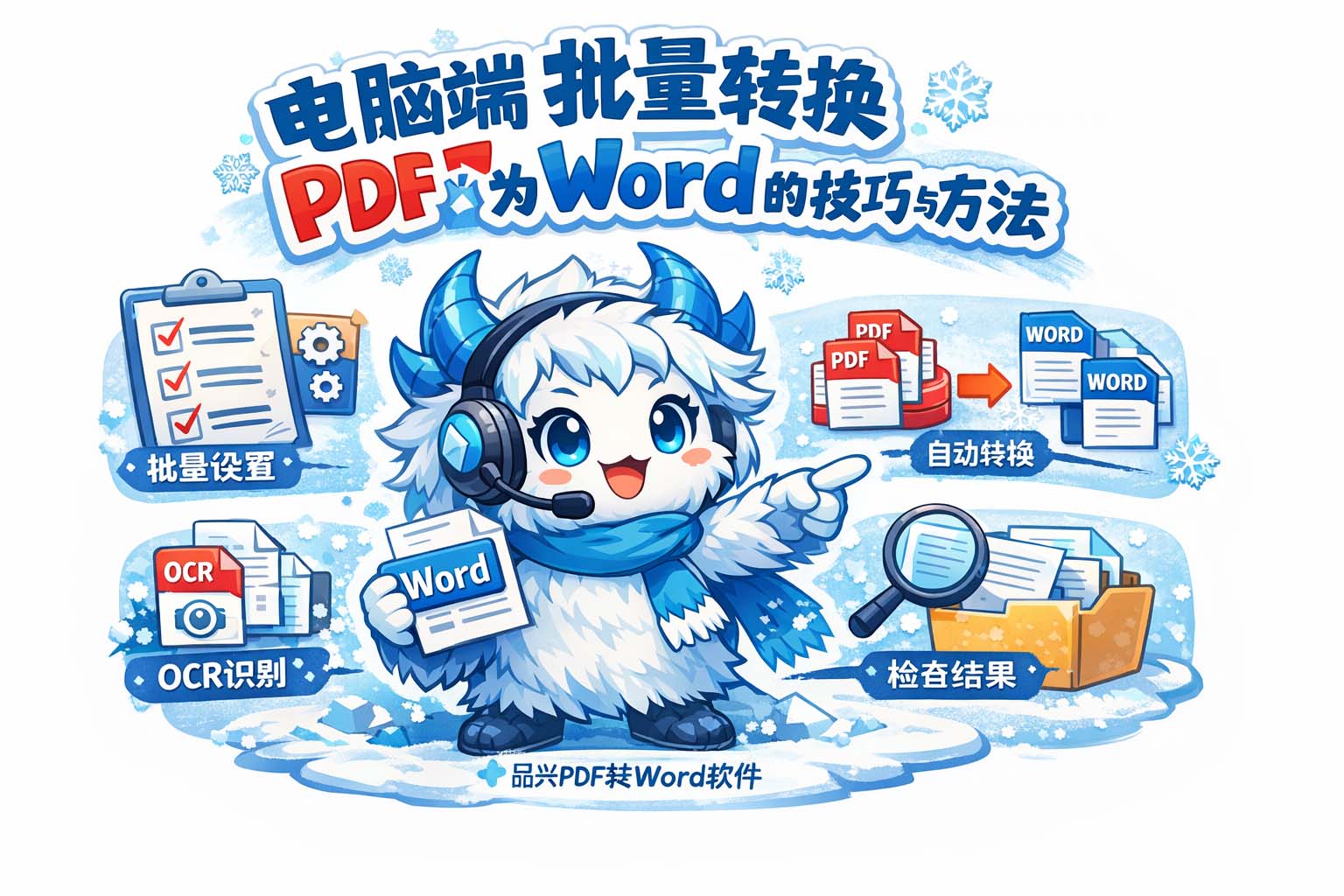
1. 使用高效的转换工具
批量转换PDF为Word的首要步骤是选择一个高效且稳定的转换工具。当前市场上有许多工具能够实现批量转换的功能,重要的是选择一款能够精准识别PDF文档中的文字、表格、图片等内容,并能够在转换过程中保持原始排版的工具。对于个人用户或小型企业来说,选择一款操作简单、功能强大的批量转换工具尤为重要。选择一个适合的工具可以帮助用户轻松完成PDF到Word的转换任务,避免不必要的格式问题。
2. 设置批量转换选项
在选择合适的转换工具后,第二步是设置批量转换选项。批量转换功能能够同时处理多个PDF文件,这不仅节省了时间,还提高了工作效率。为了确保批量转换顺利进行,用户需要在转换工具中设置适当的选项,包括转换的文件夹、目标文件格式(Word)、文件输出路径等。设置时需要注意,目标文件格式应选择为“.docx”或“.doc”,这样才能确保文件以Word格式保存。
此外,批量转换过程中,用户还可以选择是否保留原始文件的格式、是否保留图片和表格等。根据PDF文件的内容,选择相应的选项,以避免出现格式丢失或错误的情况。设置好这些选项后,用户可以开始批量转换。
3. 处理复杂PDF文件
在批量转换PDF文件时,可能会遇到一些结构复杂的PDF文件,如包含大量图片、表格或者多栏布局的文档。这些文档在转换为Word格式时,可能会导致文字与排版混乱。因此,针对这些复杂的PDF文件,用户可以使用一些专门针对复杂文件的技巧来优化转换效果。
例如,有些工具允许用户在转换时选择更高的精度模式,这样可以更好地保留文档中的细节,包括图片、图表和复杂排版。此外,针对表格内容,用户可以选择将表格转换为Word中的可编辑表格,而不是仅仅将表格图像化,从而提高文档的可编辑性。
对于包含扫描图片的PDF文件,用户还可以选择OCR(光学字符识别)技术,这样工具可以识别图片中的文本并将其转换为可编辑的文字。虽然OCR技术能够提高转换的准确性,但在某些情况下,OCR识别的效果可能不如直接转换文本,因此选择时需要根据具体情况进行评估。
4. 自动化与批量操作
除了手动逐个转换文件,批量转换工具的另一个优势是自动化功能。用户可以设置任务并让工具在后台自动运行。许多批量转换工具支持定时任务设置,用户可以设定一个时间点,自动开始批量转换。这对于需要定期进行大量转换操作的用户来说,尤为重要。通过这种方式,用户可以节省大量的时间,不必每天手动启动转换过程。
此外,某些转换工具还支持批量转换的同时自动命名文件,这样用户就无需在每次转换后手动整理文件名。这些功能的加入大大提高了批量转换的效率和便捷性。
5. 检查转换结果
尽管现代转换工具越来越强大,批量转换过程中依然可能出现一些细微的问题。例如,文档中的字体、段落格式、图片位置等可能会有所偏差。因此,批量转换后,用户需要检查转换后的Word文件是否与原始PDF文件保持一致。
如果发现转换结果有误,用户可以手动进行调整。常见的调整包括调整文字排版、修改表格格式、重新调整图片位置等。这是批量转换过程中不可避免的一部分,但通过选择合适的工具和设置,用户可以最大限度地减少这种问题的发生。
6. 完善文件管理
在完成批量转换后,文件的管理同样重要。用户应根据项目或用途对批量转换后的Word文件进行分类和整理。许多批量转换工具都支持在转换过程中自动创建文件夹或对文件进行标记,以帮助用户更加方便地管理大量文件。
例如,可以为不同项目创建文件夹,按照文件类型或转换时间对文件进行分类。此外,用户也可以使用文件管理软件来进一步优化文件存储和管理,确保在未来使用时能够快速找到所需文档。
结论
电脑端批量转换PDF为Word的技巧与方法主要依赖于选择合适的工具、设置合理的转换选项以及处理复杂文档的特殊需求。通过上述方法,用户可以高效地将PDF文件批量转换为Word文件,同时保持原始文档的格式和内容。这些技巧不仅能够节省大量时间,还能确保批量转换结果的准确性和完整性。
参考文章:电脑端PDF转Word最佳实践方法