
在很多场景下,需要将PDF转换为可编辑的Word格式而不安装任何额外软件,核心思路是利用已有的本地或云端能力,将PDF内容结构化再导出为可编辑文本。关键问题在于两类PDF的差异:一种是“可选文本型PDF”,即文档内含真实文字层,另一种是“扫描/图片型PDF”,仅包含图像,需先做光学字符识别(OCR)才能获得可编辑文字。本方案围绕这两类PDF分别给出可执行的、一步步的解决技巧,并说明每步背后的原理与常见坑点及其解决办法,力求实用与可复现。
首先处理可选文本型PDF:将文件上传到一个受信任的云端文档服务或在本地的现代文字处理程序中打开,利用其内建的导入/另存为功能将文档保存为可编辑格式。底层逻辑是读取PDF内部的文本流和结构标签(如段落、表格、字体信息),将这些结构映射到文字处理格式的段落、表格和样式。操作时应注意字体替换与段落样式:若目标机器缺少原文所用字体,系统会以默认字体替换,造成版面错位,因此建议在导出后检查标题、列表和表格边界并适当修正。遇到复杂排版(例如多栏、嵌套表格或特殊符号),可先导出为富文本格式再逐段校对,这样可以保留大部分样式并快速修复剩余差异。
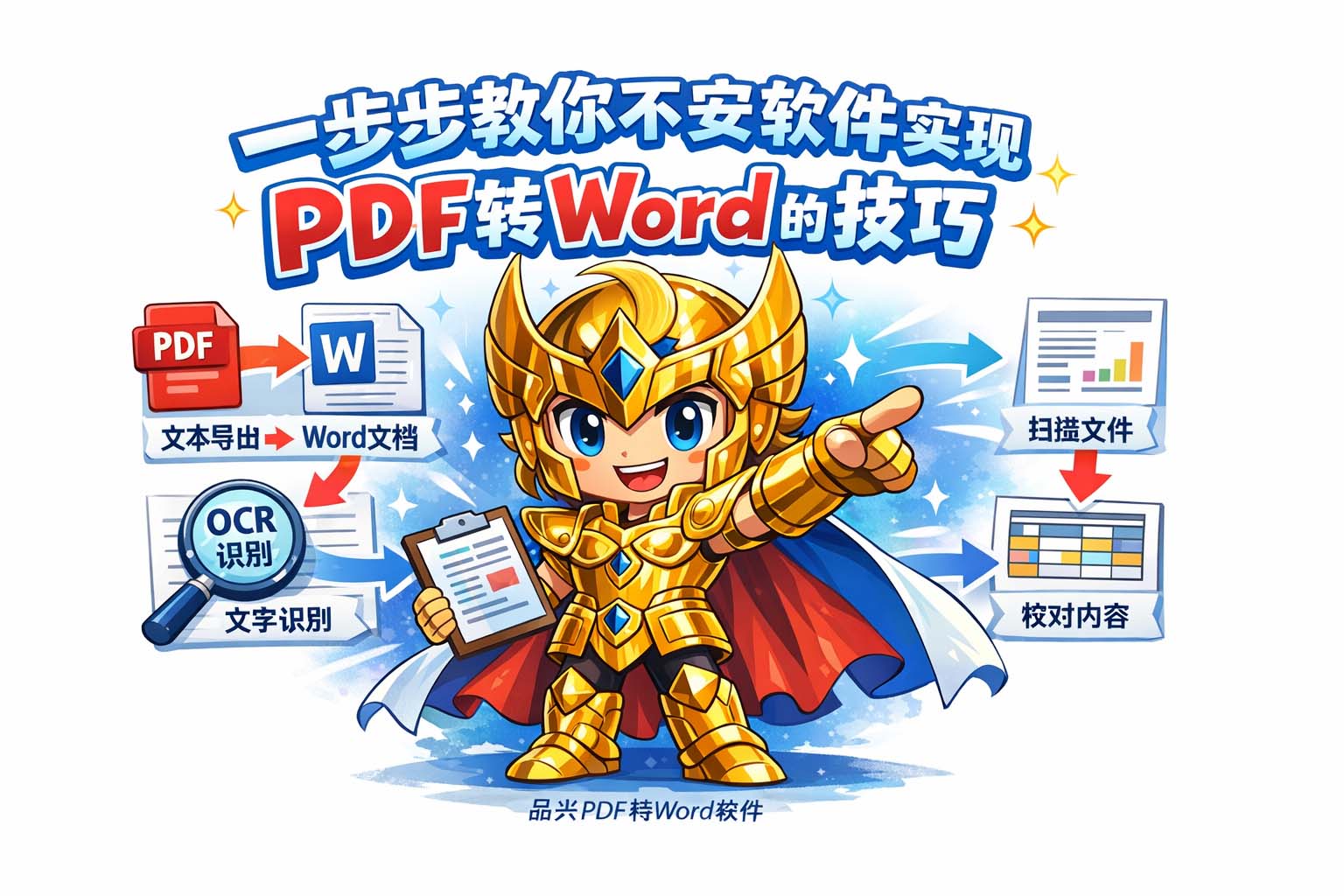
再看扫描/图片型PDF:必须先对图片中的文字做OCR,OCR的本质是先通过图像预处理(去噪、二值化、倾斜纠正)提升识别率,再用字符识别模型将像素模式映射到字符编码,最后重建段落和行。实际操作可通过云端文档服务的OCR导入功能或浏览器中打开并选择“将扫描件转换为可编辑文档”类选项。为提升识别效果,建议在输入前对原始扫描件进行简单优化:保持分辨率在300 DPI或以上,避免强烈阴影和倾斜,尽量使用黑底白字以外的高对比度图像。完成OCR后务必人工校对专有名词、数字表格和公式,因为OCR在这些区域常犯错误。若文档包含大量手写字或低清图片,考虑先做图像增强再执行OCR,或将关键页面单独处理以获得更高识别率。
针对含有表格与图片的PDF,保留布局是最难的点。通用策略是先将表格区域识别为独立对象,然后按单元格重建表格。若自动转换结果将表格拆散为普通段落,可按以下步骤修复:先把表格区域截图保存为图片并插入到最终文档中作为临时替代,随后根据图片内容手工重建表格结构并把数据粘贴回表格单元格。对于大量表格的情况,采用分页+分块处理更高效:先导出每页为单独文件逐页处理,最后合并为一个文档。
关于图片和图表的处理,优先保持原图像质量并在需要时添加图注。若要把图中文字也变成可编辑文本,可对单独图像执行OCR并把识别结果作为说明文字放置在图下,而原图保留为插图。要避免的是把图像强行识别为段落文字而破坏版面,识别后如确认错误率高应回退为图片并手工补文字。
另一个常见问题是多语言和特殊编码的文本。处理时应确保目标文档使用的字符编码支持文本中所有字符,尤其是非拉丁文字或特殊数学符号。若发现乱码,优先检查导出时选项是否支持Unicode或UTF-8编码,再尝试切换目标字体或在文字处理器中修改编码设置。
在保证内容可编辑的同时,也要注意隐私和安全。将文件上传到云端进行转换时,选择受信任的服务并在转换完成后及时删除云端副本。若文档含有敏感信息,优先在本地的文字处理程序中使用内建功能完成转换,或在可断网的环境中进行OCR和校对。
下面分步骤给出简洁的操作流程以供参考。
步骤一:判断PDF类型,若能选中并复制文字,则判定为可选文本型;否则为扫描/图片型。步
骤二(可选文本型):在文字处理程序中选择“打开”或“导入PDF”并使用“另存为可编辑文档”功能,保存后检查并修正字体与段落样式。
步骤三(扫描/图片型):在支持OCR的文档服务或文字处理器中选择OCR导入,先执行图像预处理(若有选项),再运行识别,最后进行全文校对并修正识别错误。
步骤四(表格与复杂布局):识别表格区域并优先用表格工具重建,必要时把表格截图保存为图片作为参考;对于图表,保留高分辨率图像并在下方补充识别后的文字说明。
步骤五(编码与特殊字符):确认输出文档编码为Unicode/UTF-8,校对数学符号、特殊字符和外文字符串的显示。
步骤六(安全与清理):转换结束后检查敏感信息,若使用云端服务则删除上传记录并清空垃圾箱,最后保存并备份可编辑版本。
最后给出几个实践小贴士以提高效率:优先在转换前进行页面筛选,仅处理需要编辑的页以节省时间;对高优先级段落先手动纠错,再批量替换相同错误以提升一致性;对长期需要处理的文件类型总结一套模板样式,便于快速套用并减少重复排版工作。通过理解可选文本与OCR两种底层机制,并按步骤分块处理,能够在不安装额外软件的情况下高效将PDF转成可编辑的Word文档,既保留原始信息又便于后续编辑与发布。
参考文章:不安装软件也能实现PDF转Word的方法
上一篇: 如何通过浏览器直接转PDF为Word?