
品兴办公软件
  • 首 页
  • 经验分享
  • 关于我们
  • 不安装软件也能实现PDF转Word的方法
  • 分类:PDF转WORD
  • micki发布于2026-01-25
  • 文章长度:3253字
  • 不安装软件PDF转Word,在线PDF转Word,PDF转Word工具
  • 不安装软件也能实现PDF转Word的方法:简单、快捷、高效

    随着信息技术的快速发展,PDF文件已经成为了办公和学习中的常见格式。然而,PDF的内容不容易编辑,许多人需要将其转换成Word格式以便进行后期处理。传统的方法通常需要下载软件,甚至涉及复杂的安装步骤,但其实,您不需要安装任何软件,也能实现PDF转Word。这篇文章将为您介绍几种简单且高效的方法,帮助您无需任何额外的软件,即可顺利完成PDF转Word的任务。

    什么是PDF与Word格式?

    PDF(Portable Document Format)是一种文件格式,旨在确保文档内容的呈现与打印效果在不同平台上保持一致。Word文档(.docx或.doc)则是由Microsoft Word创建的文档格式,广泛用于日常办公中。将PDF文件转换为Word格式,可以让您更方便地对内容进行编辑、复制和修改。
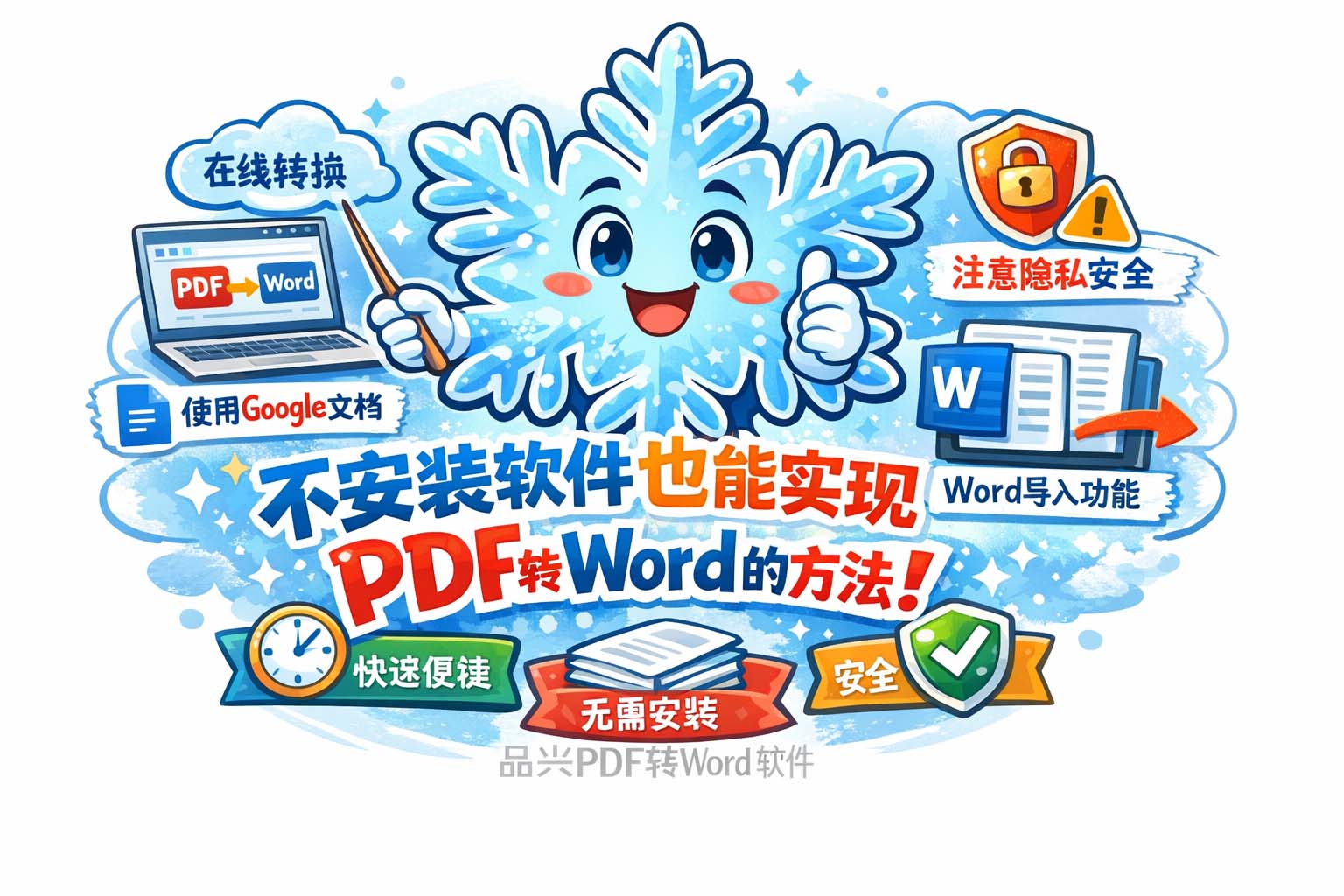
    不安装软件也能实现PDF转Word的方法

    不安装软件实现PDF转Word的工具选择

    虽然市面上有许多PDF转Word的工具,但是不安装软件的情况下,您依然可以利用一些在线工具或操作系统自带的功能来完成转换。下面将介绍几种流行的无软件安装解决方案。

    1. 使用在线PDF转Word转换器

    在线PDF转Word工具是最常见的无软件安装解决方案。这些工具允许用户直接通过浏览器上传PDF文件,进行转换,并生成Word文件。使用这些工具非常简单,通常只需几个步骤即可完成。

    操作步骤
    1. 首先,打开您选择的在线PDF转Word网站(例如,Smallpdf、ILovePDF等)。
    2. 在网站首页,选择PDF转Word转换功能。
    3. 上传您需要转换的PDF文件。大多数网站支持直接拖拽文件上传。
    4. 点击“转换”按钮,等待工具处理您的文件。
    5. 转换完成后,下载Word文件即可。

    这种方法的优点是无需安装任何软件,操作简单方便,且大部分在线工具提供免费的基本功能。但是需要注意的是,上传文件到第三方网站可能存在隐私泄露的风险,建议在上传敏感文件时,选择具有加密功能和隐私保护政策的网站。

    2. 利用Google Docs进行转换

    Google Docs是一个免费的在线办公工具,不仅可以进行文档编辑,还能够实现PDF转Word的功能。通过Google Docs,用户可以直接将PDF文件上传至Google云端,然后通过Google Docs的转换功能,将其转为Word格式。

    操作步骤
    1. 首先,打开Google Drive(https://drive.google.com/)并登录您的Google账号。
    2. 点击左上角的“+新建”按钮,选择“文件上传”。
    3. 上传您需要转换的PDF文件。
    4. 上传完成后,右键点击文件,选择“用Google Docs打开”。
    5. 文件会以Google Docs格式打开,您可以选择“文件”菜单中的“下载”选项,选择“Microsoft Word (.docx)”格式。

    这种方法的优点是转换过程无需下载任何软件,且Google Docs能够较为准确地保留PDF文档中的文字和格式。不过,像图像和复杂布局的内容可能会有些偏差,因此对于简单的文本内容转换效果最佳。

    3. 使用Microsoft Word自带的PDF导入功能

    如果您的计算机已安装Microsoft Word 2013及以上版本,您可以直接利用Word自带的PDF导入功能来实现PDF转Word,而无需额外安装任何软件。

    操作步骤
    1. 首先,打开Microsoft Word。
    2. 选择“文件”菜单,然后点击“打开”。
    3. 在打开文件的窗口中,选择您的PDF文件。
    4. Word会自动将PDF文件转换为可编辑的Word文档,您可以查看、编辑内容。
    5. 编辑完成后,保存文件为Word格式即可。

    这种方法的优点是无需使用任何第三方工具,且Word的转换效果对于大多数文本文件来说较为理想。然而,对于包含复杂格式或大量图像的PDF文件,Word的转换效果可能不尽如人意。

    注意事项

    虽然这些方法不需要安装任何软件,但在实际操作时仍有一些需要注意的事项,以确保转换过程顺利进行:

    • 文件大小限制:许多在线工具对上传的PDF文件大小有限制,超过限制的文件需要压缩或分割。
    • 格式丢失:转换过程中,尤其是对于包含复杂格式、图表和图像的PDF文件,可能会丢失一些原始格式或布局。
    • 隐私安全:在使用在线工具时,请确保选择可信赖的网站,避免上传敏感信息,以减少隐私泄露的风险。
    • 网络连接:在线工具需要稳定的网络连接。如果网络不稳定,上传和下载文件可能会失败。

    实战案例:如何选择最适合您的PDF转Word方法

    在选择PDF转Word方法时,不同的文件类型和用户需求可能会导致最佳解决方案的不同。例如:

    • 对于简单的文本文件:Google Docs和Microsoft Word自带的导入功能非常适合处理这类文件,转换效果较好,且无需安装软件。
    • 对于格式复杂、包含大量图像的PDF:在线工具可能会遇到格式丢失的情况,这时Google Docs或Word导入功能可能较为适合。

    结论

    无需安装软件也能实现PDF转Word的方法,为我们提供了更加便捷的选择。通过使用在线工具、Google Docs或Microsoft Word等平台,用户可以轻松将PDF文件转换为Word格式,而无需下载任何额外的软件。这些方法不仅操作简便,还能有效避免安装软件带来的复杂性和潜在风险。无论是日常办公还是学习,掌握这些技巧都能大大提高您的工作效率。

  • 上一篇: 电脑端PDF转Word转换过程中的常见问题

    下一篇: PDF转Word无需安装软件的三种实用方法

  • 最近更新

  • 电脑端批量转换PDF为Word的技巧 ...
  • 一步步教你不安软件实现PDF转Wor ...
  • 如何通过浏览器直接转PDF为Word ...
  • 提升PDF转Word精度的操作方法与 ...
  • Android手机上把PDF转为JP ...
  • PDF转JPG过程中避免图片模糊的实 ...
  • 不依赖任何软件实现PDF文件转Wor ...
  • PDF转Word无需安装软件的三种实 ...
  • 不安装软件也能实现PDF转Word的 ...
  • 电脑端PDF转Word转换过程中的常 ...
  • 相关内容

  • 一步步教你不安软件实现PDF转Word的技巧
  • 如何通过浏览器直接转PDF为Word?
  • 不依赖任何软件实现PDF文件转Word操作
  • PDF转Word无需安装软件的三种实用方法

品兴办公软件 版权所有 Copyright © 2014 - 2024 pdf-share.com All Rights Reserved.