电脑端PDF转Word最佳实践方法
在当今数字化办公的环境下,PDF与Word格式是最常见的文件格式之一。许多用户在处理PDF文档时,需要将其转换为可编辑的Word格式。对于许多人来说,PDF转Word的操作看似复杂,实际上通过掌握一些技巧与方法,任何人都能轻松实现这一目标。本文将深入探讨“电脑端PDF转Word最佳实践方法”,并提供新手友好的操作步骤和实战案例,帮助用户高效转换PDF文件为Word文档。
1. 了解PDF与Word格式的差异
在进行PDF转Word操作之前,首先要了解PDF和Word格式的不同。PDF格式是一种固定布局的文件格式,旨在保留文档的原始样式和排版。与此不同,Word格式是一种可编辑的文本文件,允许用户自由修改内容、格式以及结构。转换过程中,主要目标是保留PDF的文字内容、图片和排版结构,同时使其能够在Word中进行编辑。
2. 选择合适的工具和方法
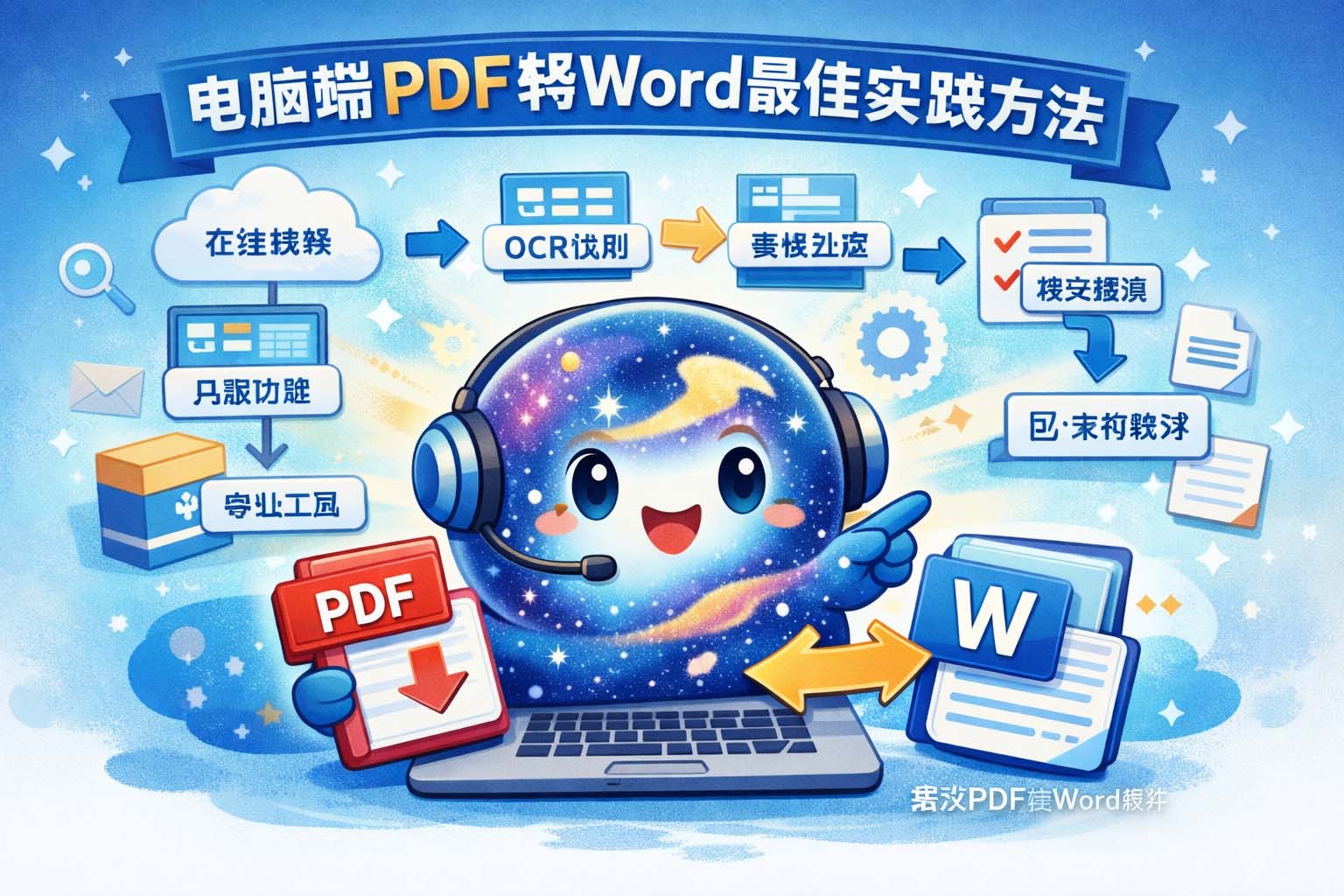
选择正确的工具是成功完成PDF转Word的关键。以下是几种常见的电脑端PDF转Word方法: * **在线工具**:目前市面上有许多在线PDF转Word工具,用户可以通过浏览器直接访问这些网站进行转换。尽管这种方法操作简便,但转换质量和文件安全性可能存在一定的风险。 * **使用内置功能**:一些办公软件如Microsoft Word、WPS Office等,已内置了PDF转Word的功能。用户只需将PDF文件导入到这些应用程序中,即可直接进行格式转换。 * **专业桌面应用**:如果你需要更高质量的转换效果,选择专业的桌面PDF转Word工具是不错的选择。这些工具通常提供更多的设置选项,能够保留更多PDF文件的格式特性。
3. 电脑端PDF转Word的操作步骤
下面以常见的Microsoft Word为例,介绍如何在电脑端进行PDF转Word的操作步骤: * **步骤一:打开Microsoft Word** 启动Microsoft Word,并点击“文件”菜单。 * **步骤二:导入PDF文件** 在“文件”菜单中选择“打开”,浏览并选择需要转换的PDF文件。 * **步骤三:确认转换选项** 在导入PDF文件时,Word会自动提示用户是否将PDF文件转换为可编辑的文档。确认后,Word会将PDF文件内容提取并转换为Word格式。 * **步骤四:编辑和保存文档** 完成转换后,用户可以对Word文档进行编辑、调整格式,并将其保存为Word文件。 此外,许多第三方工具如Adobe Acrobat Pro DC和Foxit PhantomPDF也提供类似的操作步骤,通过拖拽或点击按钮即可完成PDF到Word的转换。
4. 注意事项:确保转换质量
在进行PDF转Word时,确保文档格式、排版和内容的完整性是至关重要的。以下几点是进行高质量转换时应注意的事项: * **文件结构**:PDF文件中可能包含复杂的排版和格式,转换时需要特别注意保留页眉、页脚、表格和图片等元素的完整性。 * **扫描PDF**:扫描版PDF文件是以图片形式存储的文字内容,转换时需要借助OCR(光学字符识别)技术。OCR技术可以将扫描PDF中的图片文字转化为可编辑文本,但这种转换方法的准确性和效果可能会受到扫描质量和文字字体的影响。 * **字体与格式**:PDF转Word后,某些字体和格式可能无法完美保留。转换前应检查PDF中使用的特殊字体和排版样式,避免转换后出现格式错乱的问题。
5. 实战案例:解决常见转换问题
为了帮助用户更好地理解“电脑端PDF转Word最佳实践方法”,我们可以通过几个常见的实战案例来演示如何处理不同类型的PDF文件。 * **案例一:处理扫描PDF文件** 假设你有一份扫描PDF文件,需要将其中的图片文字转换为可编辑的Word文档。使用OCR技术,可以将扫描PDF文件中的文字内容提取并转换成Word格式。通过调整OCR设置,确保准确提取文本和图像,最终得到清晰可编辑的Word文档。 * **案例二:复杂排版的PDF文件** 当PDF文件中包含复杂的表格、图片和特殊布局时,转换后的Word文件可能会出现格式错乱。此时,选择具有高级格式保持能力的工具,如Adobe Acrobat Pro DC,可以更好地保留文件的排版结构。使用工具中的“高级设置”选项来控制转换时的细节,从而达到最佳效果。
6. PDF转Word转换后的后期编辑
即使使用了最先进的PDF转Word工具,转换后的Word文件可能仍然需要一定的后期调整。这是因为PDF格式的复杂性和多样性。在转换后,以下是一些常见的编辑操作: * **调整字体和段落格式**:确保所有文本保持一致的字体和字号,调整段落间距以确保文档整洁。 * **修复表格和图像位置**:如果PDF中有复杂的表格或图像,转换后可能会出现错位。用户可以手动调整表格和图像的位置,以确保文档的可读性和美观。 * **检查页面结构**:确保页码、页眉、页脚等元素正确无误。如果发现问题,可以手动修复。
7. 总结
通过掌握“电脑端PDF转Word最佳实践方法”,任何用户都可以轻松将PDF文档转换为可编辑的Word文件。选择合适的工具和方法,确保转换过程顺利进行,同时注意文件的格式和结构。无论是处理扫描PDF文件、复杂排版,还是进行后期编辑,掌握一些实用的技巧将帮助用户高效完成任务,提升工作效率。希望通过本文的分享,您能顺利完成PDF转Word的转换工作。
