
在日常办公中,PDF格式因其便于存储和传输而被广泛使用。然而,很多时候,PDF文件中的内容需要修改、提取或重新排版,这时,能够将PDF文件转换为Word格式就显得至关重要。对于普通用户来说,如何高效、准确地完成PDF转Word的操作,成为了一个常见的挑战。尤其是在Windows系统中,很多人都会遇到转换后排版混乱、格式错乱的问题。今天,就来深入探讨一下,如何在Windows系统下实现PDF转Word的最佳实践,帮助大家轻松应对这一常见难题。
为什么PDF转Word会遇到问题?
PDF格式是专门为文档的最终定稿而设计的,文件一旦保存为PDF,内部的布局、字体和图片等元素都被固定,难以直接进行修改。这就导致了PDF文件和Word文件在结构上的巨大差异。PDF文件中的文字可能被当做图片处理,表格和图形的嵌入方式也与Word不同,直接复制粘贴可能会破坏原本的布局。
此外,PDF文件的生成方式各不相同。有些PDF文件是通过扫描文档生成的,里面的文字其实是图像,这类文件的转换难度更大。再加上PDF文件中嵌入了大量的字体、段落格式、表格等元素,因此,转换时难免会出现格式错乱、排版混乱等问题,特别是在自动化转换工具不能正确识别这些元素时。
如何实现完美的PDF转Word?
1. 选择合适的转换方法
对于Windows用户来说,选择合适的转换方法至关重要。如果需要高质量的转换结果,尽量避免使用直接复制粘贴的方式,而是应选择专业的PDF转Word工具。这些工具通常能够自动识别PDF中的文字和格式,并将其转换为Word文档,而不会造成严重的排版问题。
2. 使用OCR技术处理扫描文档
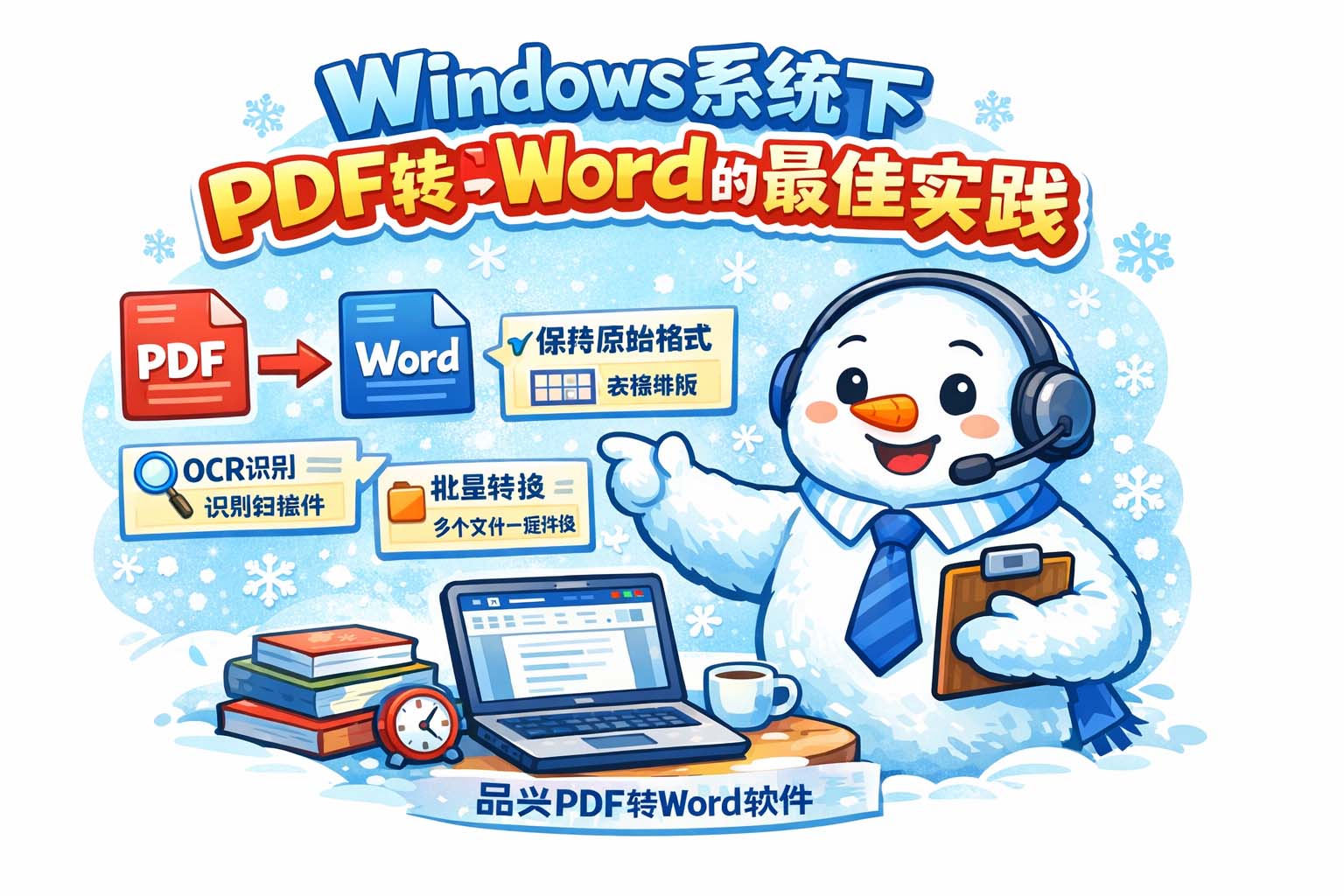
当遇到扫描版PDF时,由于其文字实际上是以图片形式存在,普通的转换工具可能无法有效提取文字。此时,OCR(光学字符识别)技术显得尤为重要。OCR技术可以通过识别图像中的文字,帮助用户将扫描版PDF转换成可编辑的Word文档。
3. 调整PDF文件格式
有些PDF文件中的表格、图片和字体使用了特殊的编码,可能导致转换后内容错乱。在这种情况下,用户可以尝试通过编辑PDF文件本身,删除或修改一些不必要的元素,减少转换时的复杂性。或者,可以将PDF文件先转换成其他格式(如TXT、RTF等),再进行后续转换,以减少格式丢失和错乱的情况。
4. 注意页眉、页脚和目录的格式
在进行PDF转Word操作时,页眉、页脚和目录常常是转换过程中最容易出错的部分。为确保文档内容完整且格式正确,用户需要在转换后对这些部分进行细致检查和调整。例如,目录可能无法正确转换为Word的目录样式,这时就需要手动修正,确保目录能够根据文档的结构生成。
5. 使用批量转换功能提高效率
如果需要处理多个PDF文件的转换,手动逐个操作将会耗费大量时间。很多工具提供批量转换功能,用户可以一次性选择多个文件进行处理,大大提高了效率。这对于需要长期处理PDF文件的用户来说,尤其是办公室工作人员,是一个非常实用的功能。
6. 保持文档的原始格式
转换时,尽量选择能保持PDF原始格式的设置。有些转换工具可以让用户选择是否保留原始字体、段落格式、表格布局等。保持原始格式能够减少后续的编辑工作,使文档的外观更符合预期。
小技巧:优化转换效果
确保PDF文件的清晰度:如果源PDF文件的质量较差(如扫描文档模糊),那么转换效果也会受到影响。尽量确保原始PDF文件的质量清晰,以便工具能够更准确地识别和转换。
手动修正重要内容:在转换后,有些特别复杂的内容(如复杂表格或特殊符号)可能会出现格式不正确的情况。对于这些内容,手动修正是不可避免的,但可以大大提升文档的专业性和准确性。
总结
通过以上方法,Windows系统用户可以更加高效地实现PDF转Word操作,避免格式错乱和排版混乱等问题。在选择工具时,尽量使用专业、功能强大的转换工具,确保转换过程中的质量和准确性。此外,OCR技术对于扫描文档的处理非常重要,用户可以通过调整文件格式和对文档进行优化,以提升转换效果。最后,保持原始格式和使用批量转换功能,可以帮助用户节省时间和精力。
通过掌握这些PDF转Word的最佳实践,就可以轻松应对日常工作中的PDF文件编辑问题,不再为格式问题烦恼,让工作变得更加高效和顺畅。
参考文章:电脑端PDF转Word最佳实践方法