
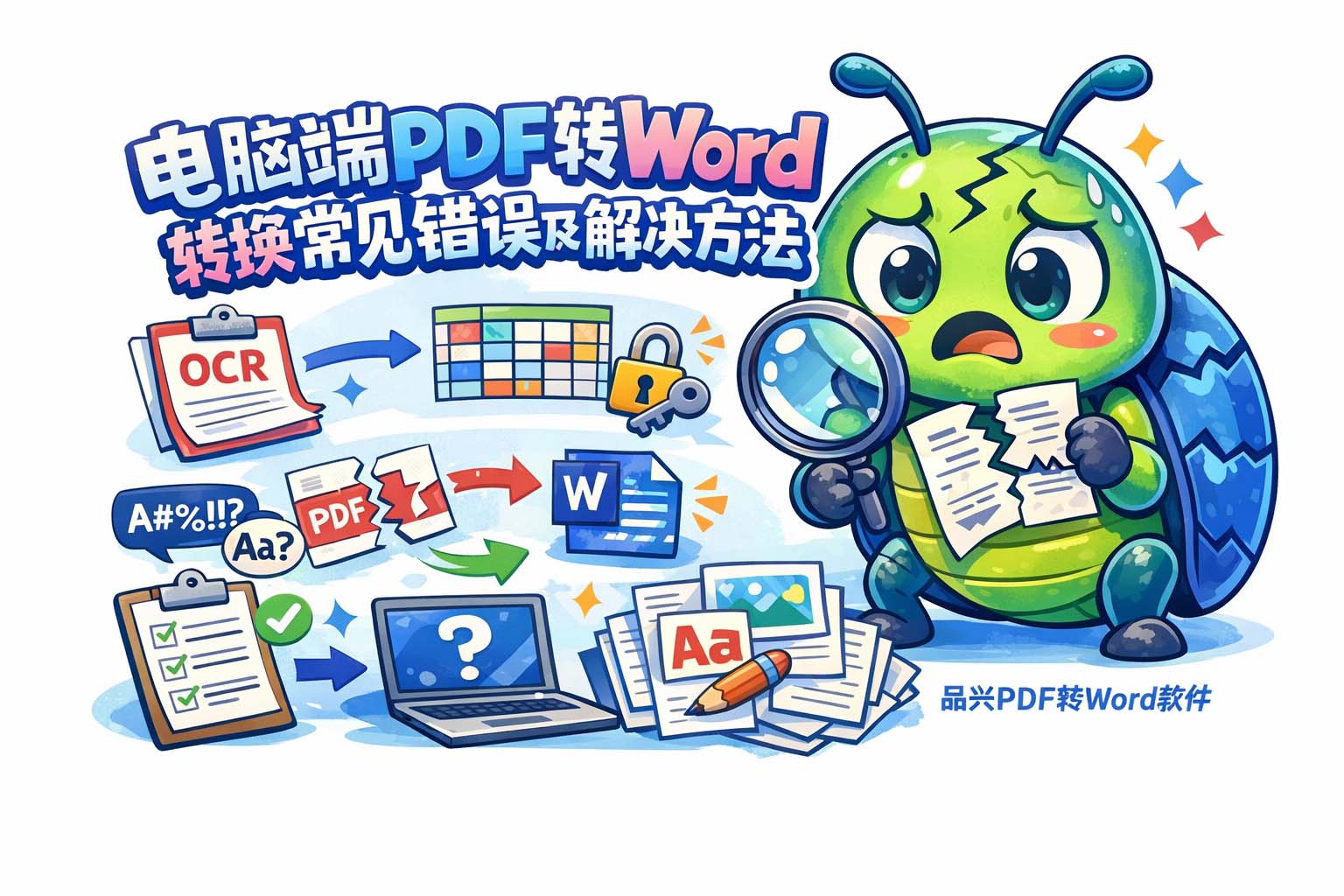
电脑端PDF转Word转换常见错误及解决方法这类问题在实际办公场景中非常常见,根源来自两种格式的本质差异:PDF是一种以“页面为单位”的固定排版描述,强调视觉一致性;而Word是以“流式文本”为核心,强调可编辑、可重排。正因为这一根本差别,很多看起来像“转换错误”的现象,实际上是格式语义与呈现方式之间的冲突。下面将以通俗易懂的方式,分点讲解常见错误的底层逻辑并给出逐步可操作的解决方法,便于快速定位与修复。
首先最常见的错误是“无法复制或文字显示为图片”。底层原因是该PDF实际上是扫描或将文字以图片形式嵌入(即每页都是一张或多张位图),因此转换工具无法提取文本。解决方法分步为:
1)先判断来源——尝试在PDF中选中文字,若无法选中则为图像型;
2)对图像型PDF执行OCR(光学字符识别),OCR会将位图中的字符识别为可编辑文本;
3)OCR前尽量保证图像清晰度,必要时先将PDF按页面导出为高分辨率图片(300 DPI或更高)再识别;
4)识别后检查并校对专有名词、数字和换行错误,因为OCR对复杂版式、竖排或特殊字体识别往往有偏差。
若目标是保留原始视觉效果,请优先保留页面图片作为参考,再进行局部文本替换。
第二类错误是“排版混乱、段落断裂与错位”。底层逻辑在于PDF记录的是坐标与样式,Word记录的是段落与样式规则,坐标到流式文本的映射并非一一对应。处理步骤建议为:
1)在转换前判断PDF是否含有复杂多栏、表格或文本框;
2)如果为单列、简单段落,直接转换通常效果较好;若为多栏或杂志式布局,优先选择支持“保留页面布局”的转换方式,将每页作为图像背景,再在上方添加文本层,或分栏手动重排;
3)转换后利用Word的查找替换功能批量修正重复换行、首行缩进和多余空行;
4)将样式统一为预先定义的段落样式(例如正文、标题、列表),通过样式替换快速修复格式不一致问题;
5)若表格错位严重,建议在转换后手动重建表格并粘贴内容,而非依赖自动识别。
第三类是“表格识别错误、单元格合并/拆分不准确”。原因是PDF中的表格常被渲染为线条与字符的组合,缺少语义化的表格标记。逐步解决办法为:
1)在转换前判断表格复杂度(嵌套表格、合并单元格、跨页表格);
2)对简单表格可尝试自动识别并转为Word表格后进行调整;
3)对复杂表格建议导出为表格图片保留视觉,再手动在Word中重建表格结构并将文字粘贴进对应单元格;
4)使用表格边框和单元格属性来恢复行高列宽;
5)如需保持数据可编辑性,优先导出为可读的文本形式(例如CSV)再导入表格工具重建格式。
第四类是“字体替换或文字错乱”。底层原因包括PDF使用了嵌入字体、子集字体或将文字转成了路径轮廓;当目标环境缺失相同字体时,会触发替代字体,导致字间距、行高和换行发生变化。解决流程为:
1)检查PDF的字体信息,确认是否嵌入或转轮廓;
2)若字体未嵌入且可获原字体,安装相同字体后再转换;
3)若文字被转为轮廓(即不再是字符而是矢量形状),就无法直接恢复为文本,只能通过OCR或人工重录;
4)选择支持字体替换映射的转换方式,针对常用字体建立映射关系(例如将专有字体映射为相近的系统字体)以减少视觉偏差;
5)转换后检查关键段落的断行与字距,必要时通过字符间距与段落设置进行微调。
第五类问题是“图像质量下降或位置错乱”。原因有两种:要么转换时对图片进行了重采样与压缩,要么图片原本是浮动对象(Anchored)在转换中被重排。解决步骤为:
1)在转换时选择高质量图像输出或禁用图像压缩;
2)如果源PDF分辨率较低,接受质量损失不可避免,优先使用原始高分辨率源图;
3)对浮动图片,转换后检查环绕方式并手动设置为“内嵌”或“段落内”的布局以恢复位置稳定性;
4)当图文混排复杂时,可以先将页面截图作为背景,再在上方放置文本框以保持视觉一致性。
第六类是“带注释、表单或签名的PDF丢失交互元素”。PDF支持注释、可填写表单和数字签名,这些往往与文本分离。解决办法为:
1)先导出注释摘要或导出表单数据(若工具支持)以保留交互信息;
2)在Word中用批注功能还原注释,或在表单位置插入可填写域来模拟表单;
3)签名通常为图像或加密标记,若需要可提取签名图像另行插入,但原始签名的法律属性可能丢失,应谨慎处理。
第七类涉及“受密码保护或权限限制的PDF无法转换”。底层逻辑是PDF加密和权限标识阻止复制、打印或导出。处理方案为:
1)确认是否有合法权限解密;
2)通过合法途径获取密码或解密授权;
3)在得到授权后先解除保护,再进行转换;
4)若无法解密,则只能在PDF阅读器中截图或手动抄录,注意合规性与版权问题。
第八类是“语言、编码或特殊字符显示异常”。多语言文档或特殊字符(如数学公式、希腊字母、Unicode扩展字)在转换时易出现乱码。建议步骤为:
1)确认源PDF的字符集与语言设置;
2)在OCR或转换时指定正确的语言包;
3)对公式类内容,优先转为图片保留准确性,或使用专门的公式识别工具将公式转换为可编辑的数学对象;
4)转换完成后检查特殊字符并用Unicode支持良好的字体替换。
最后,给出一套通用的检查与修复流程,便于快速处理各种错误:
第一步,先判断PDF类型(文本型还是图像型);
第二步,若为图像型,执行高质量OCR并校对;
第三步,若为文本型,检查是否有加密、嵌入字体或复杂布局;
第四步,选择“保留视觉”或“保留可编辑性”的目标策略,按策略调整转换设置;
第五步,转换后按模块(文本、表格、图像、注释)逐一校正;
第六步,使用Word样式与自动化替换工具批量修剪格式;
第七步,最终按需求导出、压缩或归档,并保留原始PDF作为参考。
这样一套有序的流程能显著提升效率并降低重复返工。
转换不是一步到位的魔术,而是对格式语义理解后进行的一系列策略选择与手工微调。掌握判断PDF类型、选择合适的OCR与转换策略、以及使用Word内建的样式与表格工具进行二次修正,是解决大多数“电脑端PDF转Word转换常见错误及解决方法”的关键。按上述分步操作,很多看似复杂的问题都能在可控的时间内得到可靠修复,从而将转换结果变得既可编辑又接近原始排版效果。
参考文章:电脑端PDF转Word最佳实践方法