
Mac电脑上批量PDF转JPG的方法与技巧应以易用和稳定为核心,本文将从原理、准备与实践步骤逐条说明,便于快速上手且解决常见问题。PDF本质是以矢量和位图混合构成,转换为JPG的过程就是把每一页“渲染”为光栅图像,再依据分辨率、色彩配置与压缩质量生成最终文件。理解这一点有助于控制输出清晰度与文件体积之间的平衡。
准备阶段应确认几项要素:需转换的PDF数量与每个文件页数、期望的目标分辨率(常见150-300 DPI)、是否要求保留透明背景(JPG不支持透明)、颜色空间偏好(建议使用sRGB以兼容网页与多数设备),以及输出命名规则与保存位置。硬盘剩余空间和内存也需预留充分余量以免批量处理时出现失败或卡顿现象。
在实践上,可采用系统自带的预览应用进行小批量手动导出:在预览界面打开文档,切换缩略图视图,按住多选后一次性导出为图像,设置输出格式与分辨率。此法直观适合几十页以内的任务,但对大量文件效率有限。面对大量文件或定期重复任务,建议使用系统自带的自动化工具建立批处理工作流。自动化工作流的核心步骤包括:选择文件来源、将每个PDF按页拆分或逐页渲染、设置渲染参数(DPI、颜色配置、压缩质量)、按照命名模板批量保存为JPG并移动到指定文件夹、最后进行完整性校验与日志记录。工作流可设置错误重试与跳过机制,提升稳定性。
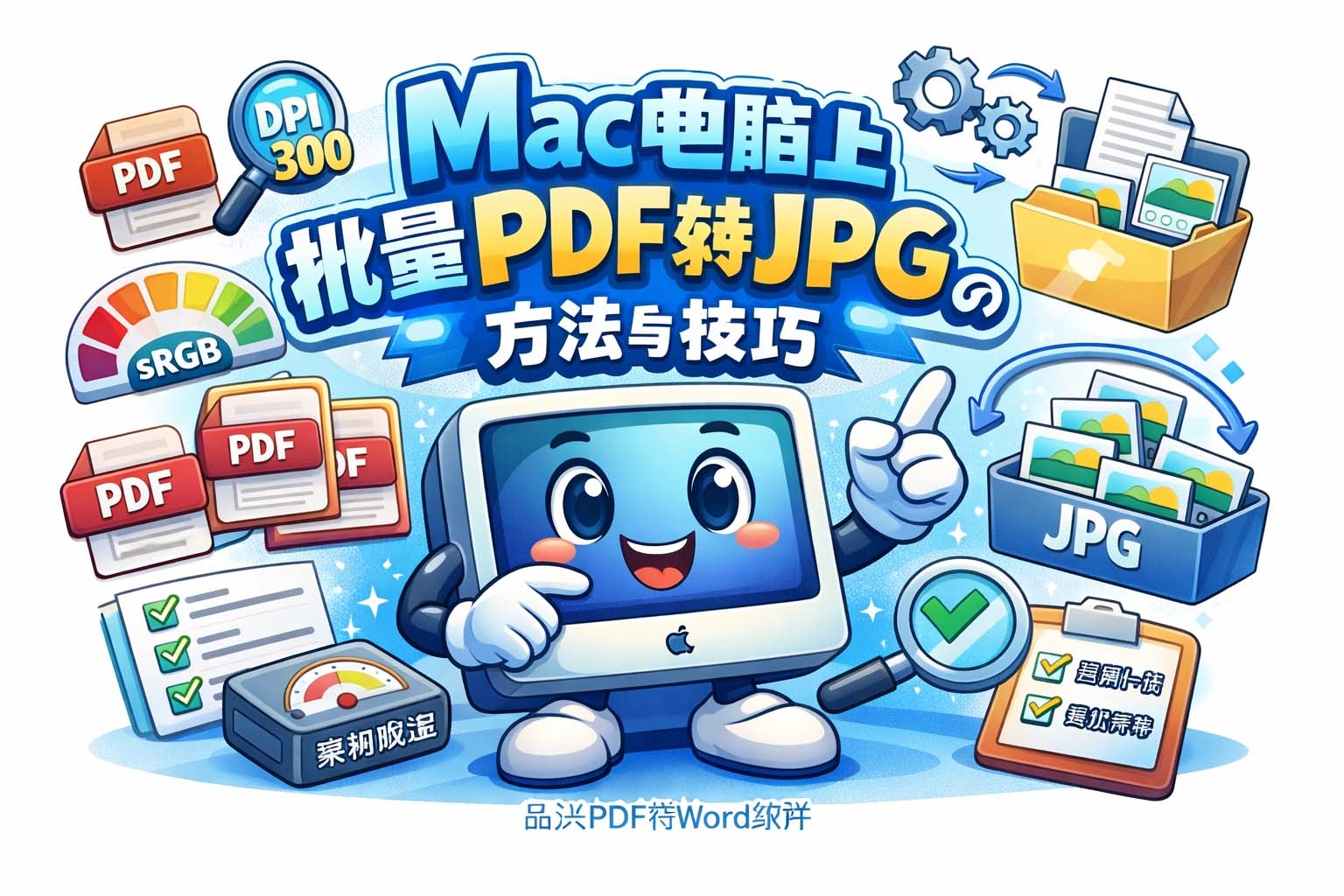
底层逻辑方面,批量转换通常会调用系统的图像渲染引擎对PDF页面进行矢量栅格化处理,渲染时会考虑字体嵌入、向量图形抗锯齿、位图缩放和颜色管理。为避免失真,渲染分辨率应与目标用途匹配:屏幕展示优先150 DPI,打印或需要放大查看则选300 DPI或更高。JPG质量参数直接影响视觉细节与文件大小,建议在不影响视觉的前提下逐步调低质量以寻找最佳点。批量处理时应加入并发控制,避免一次性开启过多并行渲染线程导致内存耗尽或系统变卡。
常见问题与解决方案包括:若输出出现字体替换或缺失,应检查源文件字体是否已嵌入或在系统字体库可用;若色彩偏差明显,应在渲染时指定色彩配置并统一为sRGB;若单个PDF页转换失败,先尝试单页导出以定位是否为页面内容异常(如损坏图层或特殊透明效果);若文件名冲突导致覆盖,可为输出文件添加前缀或序号以保持唯一性。最后建议先在少量样本上测试多种参数组合,确认视觉与体积平衡后再运行全量批处理,并保留日志与备份以便回溯。
此外,还可考虑按日期或来源自动建立子目录以便归档,转换完成后运行一次抽样质检以确认无漏页与颜色异常。若目标为网页发布,可在导出后进行适度压缩与尺寸统一处理,既保证加载速度又兼顾显示效果。批量作业建议在低峰时段执行并配合电源管理,避免中途休眠导致任务中断。掌握这些底层逻辑与步骤后,批量转换工作会更稳定可靠,处理效率与结果质量均可显著提升。建议保存常用参数为模板,以便下次快速复用。
参考文章:PDF转JPG功能详解及常见问题解答
下一篇: PDF转Word常见问题与解决方案汇总