
在日常工作中,把PDF转换为TXT是常见需求,但直接转换常常遇到文本丢失、乱码、格式混乱等问题。本文围绕“PDF转TXT简单实用技巧分享”展开,详细讲解底层逻辑与可操作的解决方案,并以分步方式列出便于实践的操作要点,让普通使用者也能轻松掌握。
首先要理解PDF文件存在两种基本类型:可选文本型与扫描图像型。可选文本型的PDF其字符已由电子字体编码存储,转换过程主要是将内部文本流提取并正确解码;扫描图像型则本质上是一张或多张图片,需先识别图片中的字符再导出为文本,因此要采取光学字符识别(OCR)流程。判断类型是后续步骤的起点:若可以选中并复制文字,说明属于可选文本型;若无法复制则大概率为扫描图像型,需要OCR。
针对可选文本型,底层逻辑在于解析PDF的文本对象与字符编码表。实际转换时常见问题包括字体嵌入导致的编码映射不正确、隐形字符和表格导致顺序混乱,需要通过字符映射校正、正则清洗和行列重建来修复。分步策略为:
一,先提取原始文本流并保存为临时TXT;
二,检查是否存在明显乱码(如连续问号或方块),若有则分析PDF的字体编码表并进行替换映射;
三,按段落或页面为单位切分,避免整文件一次性处理造成内存和顺序问题;
四,应用常见正则规则清除多余空白、重复换行和控制字符;
五,针对表格和多列布局,按列识别规则重排文本顺序,必要时采用字符位置与行首缩进信息辅助恢复原始阅读顺序。
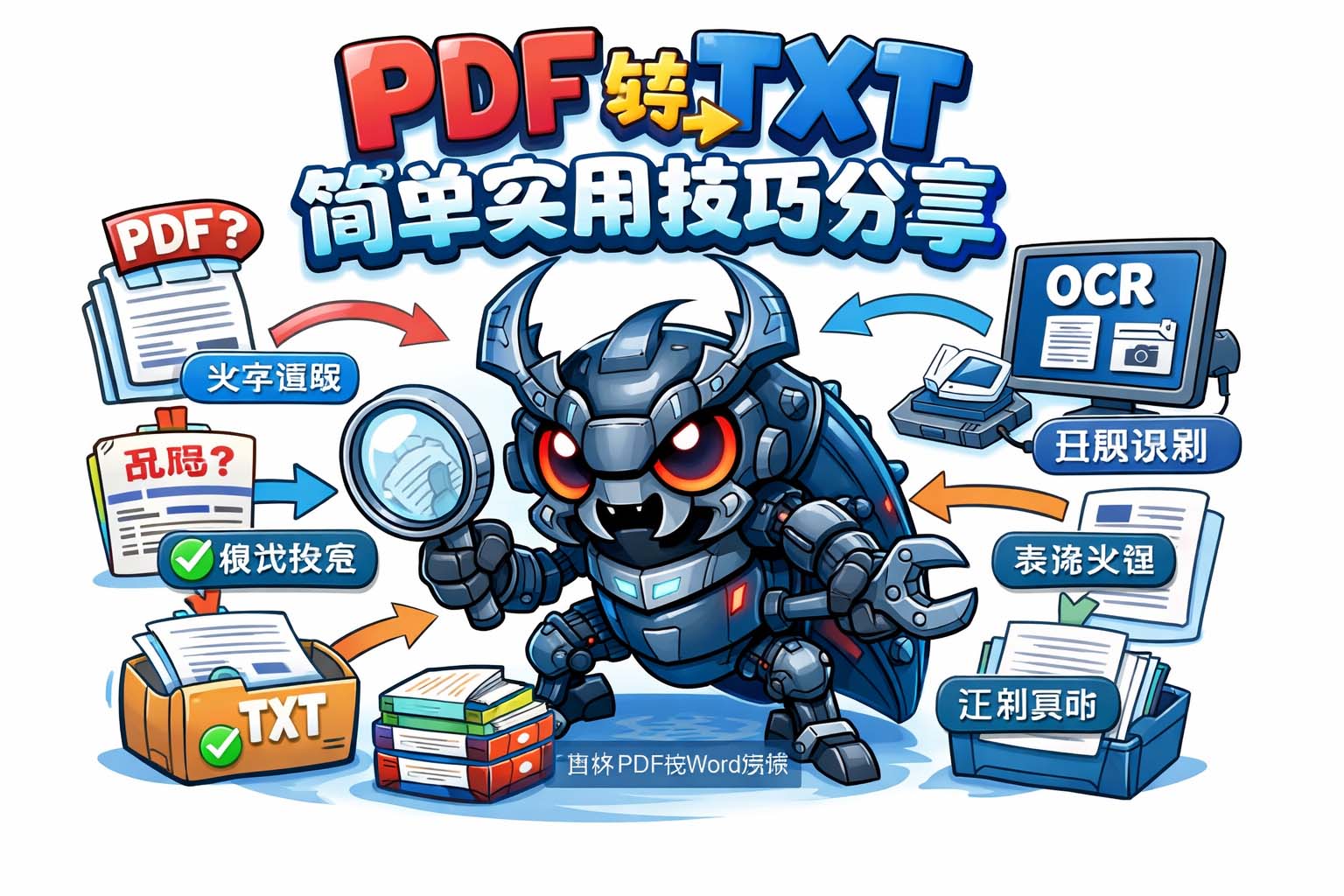
针对扫描图像型,底层逻辑为将像素信息转为字符序列,关键在于图像预处理与识别质量。实用步骤是:
一,先对每页图像做二值化或去噪,提高文字对比度;
二,校正倾斜和裁剪边缘,确保每行文字水平排列;
三,对低分辨率图像进行放大插值以提升识别率;
四,选择合适的语言字库并开启精细模式进行识别;
五,识别后同样进行正则清洗和段落重构。
若遇到手写体、特殊符号或竖排文字,需要采用专门的模型或人工校对以保证准确性。
为了兼顾效率与准确率,还可采用混合策略:先做快速文本提取尝试,若结果低于预期再转为OCR;对大量文件进行批处理时,建议按文件类型分流并设定失败重试与人工抽检机制。文本清洗部分应标准化常见编码(UTF-8为首选),移除不可见字符,并规范换行与空格规则,最后再统一保存并备份原始PDF以便核对。需要说明的是,表格与复杂排版无法完全以TXT保留原始视觉结构,若需保留表格逻辑,可在导出后用简单的分隔符或空格对齐列,或在TXT文件顶部附上说明以利后续处理。
在实际操作中,还应关注多语言与特殊符号处理。遇到夹杂外文或数学公式的PDF,应先提取语言标记并分别使用对应识别参数;公式与图形建议单独保存为图片并在TXT中标注位置与说明以便后续复原。批量处理时注意I/O性能和内存使用,分块读取并并行化页面处理可显著提速,但要确保并发数与机器配置匹配以防止失败。转换流程中务必保留原始文件和转换日志,记录每个文件的处理方式与异常信息,便于回溯和优化。
最后,建立一套简单的校验规则,如字符比例、关键字覆盖率与样例抽检,通过这些量化指标来评价转换质量,从而不断调整预处理与识别参数,达到既稳定又高效的转换效果。除此之外,还应注意访问控制与脱敏措施以保护敏感信息,实践中逐步积累规则库与模板可显著降低长期人工成本,定期回顾流程并优化规则,可将错误率持续降低到可接受范围。
参考文章:PDF转TXT最简单的方法分享
上一篇: PDF转换Word内容复制异常修复方案