
PDF转换为可编辑的Word后仍然无法复制文字,常见原因并不神秘。首先可能是原始PDF并非基于文本的数码文字,而是扫描得到的图片,这类PDF内部把每一页当作位图存储,表面看起来像文字,实际只是像素图。其次可能是文字被转换为路径或矢量图形,字体被嵌入为轮廓,这会让文本失去可选性。第三类常见原因是文档施加了复制/摘录权限限制或加密保护,阻止复制操作。第四则是排版分层、文本框或表格被切分成许多独立碎片,粘贴时变得断裂或乱码。第五则是字符编码或字体替换问题,转换过程中字体丢失导致显示为乱码或不可复制。了解这些底层逻辑后,处理方法可以按步骤实施,既实用又易懂。
第一步,判断文件类型与可选性。打开PDF时尝试用选择工具框选一段文字,如果能选中并高亮,说明PDF内含可识别文本;如果只能选中整页图片或无法高亮,则极可能为扫描图片或文本已转路径。若确认为图片型PDF,接下来应使用文字识别(OCR)流程。OCR的基本逻辑是对图片中的字符进行模式识别并重建文本层,建议先把PDF按页导出为清晰的图片,再进行OCR识别,从而生成可复制的文本。OCR处理后需通读校对,尤其注意数字、符号和特殊字体的误识别。
第二步,检查文档权限与加密。若PDF被设置为禁止复制或受密码保护,复制操作会被阻止。解决办法是查看文档属性或安全设置,确认是否存在复制限制。若权限受限且有合法使用权,可以通过打印为新PDF或导出为可编辑格式的方式重新生成不受限制的文档版本;此过程的道理是生成一份新的文档副本,使原有的权限标记被去除或重置。若文档是只读或受保护的Word,转换后也可能保留保护选项,需在Word中解除文档保护以恢复复制能力。
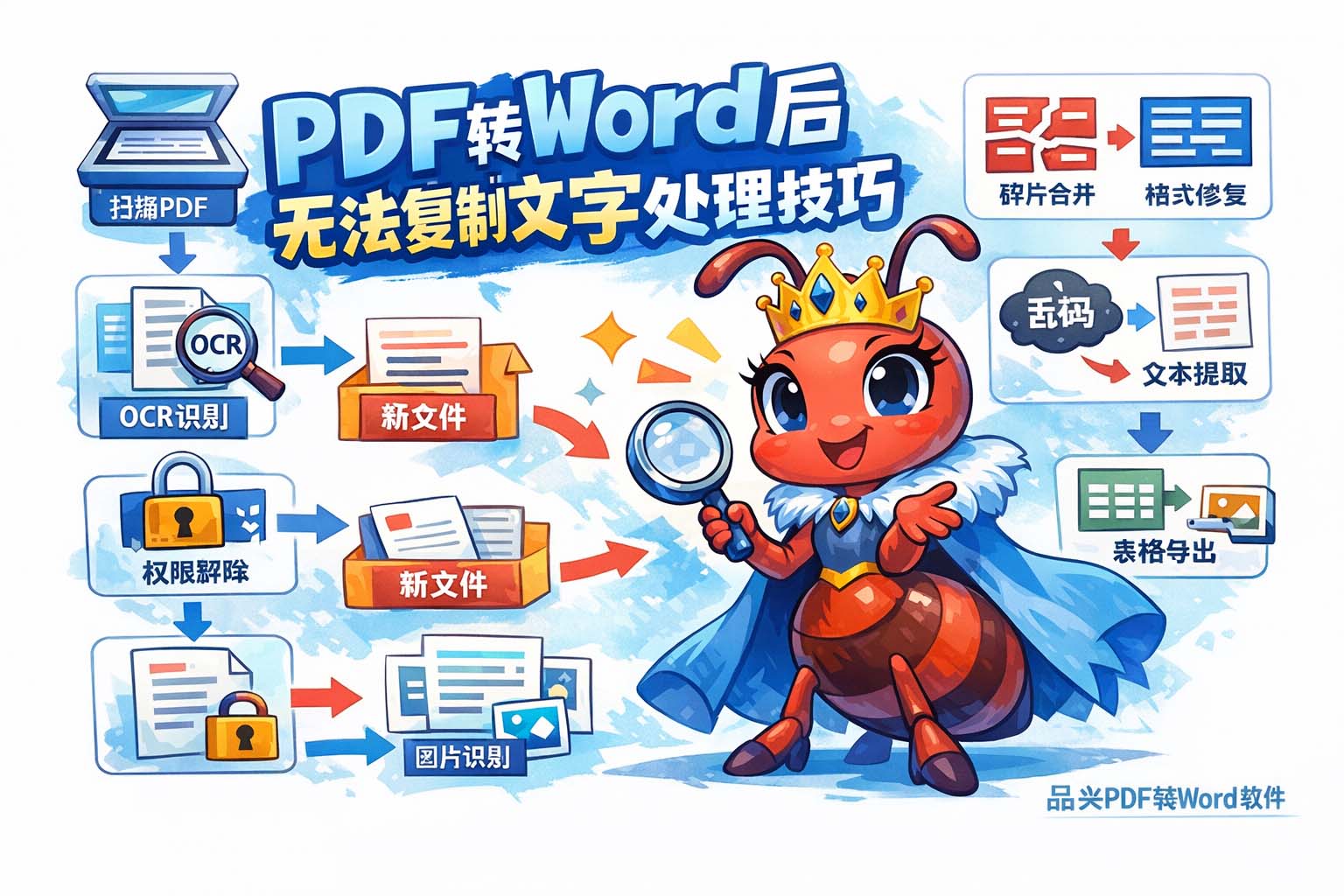
第三步,处理排版碎片与表格问题。很多PDF在转换成Word后,原有的段落、文本框和表格被分割成多个文本框或单独的文本碎片,直接复制粘贴会出现断行或丢失格式。解决办法是采用“合并文本框”和“清理格式”的流程:先在Word中使用整体选择,再使用“粘贴为纯文本”或“合并段落”功能,将散碎文本粘合为连续内容;对表格内容则可尝试先将表格导出为文本或CSV,再重新导入Word中恢复表格结构。该方法的逻辑是尽量将转换产生的结构性错误通过标准文本处理手段恢复为连续可复制的文本。
第四步,处理字体与编码问题。若复制出来的内容显示为乱码,多半是因为原PDF嵌入了特殊字体或字符编码信息丢失。可采用两种策略:一是将PDF中的字体替换或嵌入为通用字体后重新导出,再次转换以减少编码冲突;二是把内容先导出为纯文本或UTF-8编码的文本文件,再在目标文档中以正确编码打开和粘贴。原理在于统一字符编码与字体映射,使文本的字形与编码一一对应,从根本上避免乱码问题。
第五步,对于表格、图片与复杂布局的处理技巧。表格在转换后可能丢失单元格边界或合并信息,图片上的文字无法直接复制。处理流程可以分为:1)先把复杂表格导出为CSV或分隔符文本,使用表格恢复工具或用电子表格打开并校正列;2)对图片文字采用OCR局部识别并替换到表格或段落中;3)针对保留格式的内容,先用截图工具截取高分辨率图片,再通过OCR把文字提取成可编辑文本,最后按原版式粘回,既保证可复制性,又尽量保留原始排版的可读性。
第六步,提供快速排查清单方便操作。A. 检查能否在PDF中选中文本;B. 若不可选,判断是否为扫描图片并执行OCR;C. 若可选但复制后为空或乱码,检查是否存在权限限制或字体编码问题;D. 若转换后文本碎片化,采用粘贴为纯文本并合并段落的方式;E. 表格或图片文字优先使用导出、识别和再导入的流程。按此顺序逐项排查,可快速定位问题并采用针对性修复措施。
最后,给出使用时的注意事项与优化建议。在转换前尽量保留原始清晰度与字体信息,扫描时优选300DPI或更高以提高OCR识别率。处理后务必进行人工校对,尤其是专业术语、数字和表格数据。对频繁需要批量处理的场景,建议建立标准流程:先检测文本层->根据检测选择OCR或直接转换->处理权限与编码->清理格式并校对。遵循这一套底层逻辑与分步方法,能有效解决绝大多数PDF转Word后无法复制文字的问题,使最终文档既可编辑又便于后续使用。
参考文章:PDF转Word后无法复制内容怎么办?
上一篇: PDF转Word文件打不开的有效修复技巧
下一篇: PDF转Word后复制内容乱码的解决方法