
PDF转换Word无法复制文本的解决方法是办公中常遇到的实际问题。出现此类情况的根本原因通常在于PDF内部并非以可复制的字符存储,而是以图片、矢量轮廓或经特殊编码的字形存在。首先需要判断PDF类型:用阅读器的选择工具尝试框选文字,能高亮说明为文本流;若只能选中整页或看到像素点,通常为扫描件或图片化页面;若阅读器提示禁止复制,则可能存在权限限制。
从底层逻辑来看,PDF把文字当成字形(glyph)与位置信息保存,字符能否复制取决于字形到Unicode的映射表(ToUnicode)。若生成PDF时缺少该映射,或文字被转为轮廓路径,复制时就会出现乱码或根本无法复制。扫描件则根本不包含文本信息,只含像素图像,这时需要用OCR(光学字符识别)把图像转换为可编辑文本。另一个常见原因是文档被加密或设置了复制权限限制,必须在合法授权下解除限制或获取原始可编辑文件。
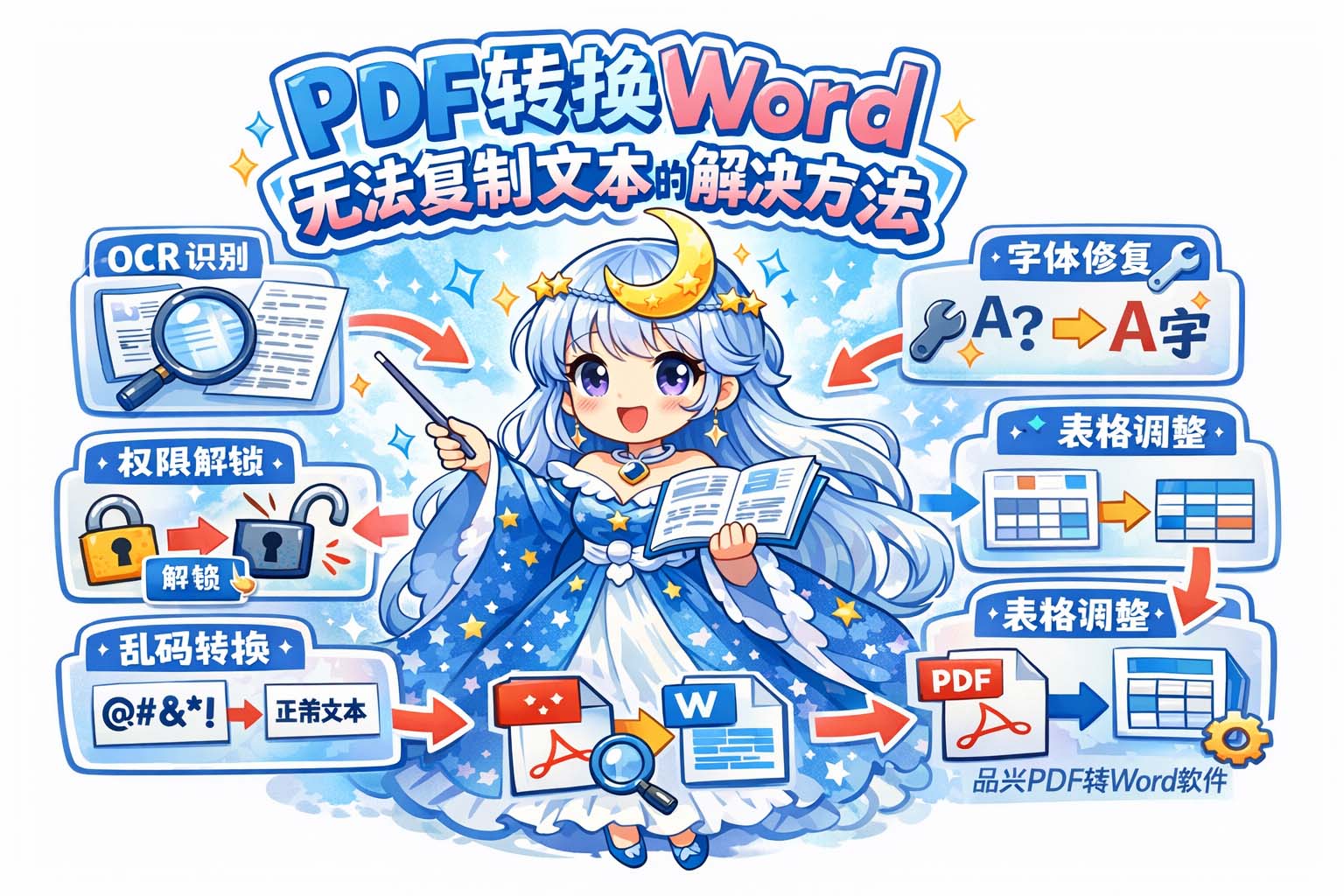
针对不同情形,可按步骤排查与解决。
第一步,判断文件类型并检查安全属性;
第二步,如为扫描件,使用带版式分析的OCR并设定合适分辨率与语言包以提高识别率;
第三步,如为编码映射缺失,尝试采用支持字体重建或嵌入字体的转换方案,转换后对常见乱码做批量替换;
第四步,如表格被图形化或排版复杂,优先启用表格识别功能,必要时在目标文档中手动重建表格并粘贴识别出的文本。
在OCR处理前可先对图像进行预处理以提高效果:对低对比度或倾斜页做二值化与去噪、校正倾斜;扫描分辨率建议为300 DPI或更高。对于字体子集或缺失导致的字符错位,应优先尝试用完整字体替换或向原始文件索取可编辑源文件,少量错字可通过查找替换批量修正。遇到受限权限的PDF,应在合法合规前提下联系文档提供者获取授权版本。
为减少将来出现类似问题,生成PDF时应关注几点:优先保留文本层而非把文字转换为路径;嵌入完整字体而非仅子集;扫描纸质材料时使用较高分辨率并保持清晰对比度;导出时考虑关闭不必要的复制限制。对于面向检索的资料,含文本层的PDF更利于搜索引擎索引和后续编辑。
下面给出便于操作的分步流程:
一、在阅读器中尝试选择并复制一小段文字以判断文本层是否存在;
二、若不可复制则查看安全设置;
三、若为扫描件则执行OCR并选择版式和语言识别;
四、若转换后出现乱码则检查是否为字体映射问题并尝试替换字体或批量替换错误字符;
五、对表格和复杂排版进行手动校对与调整;
六、若可能,向原始作者索取可编辑源文件以避免反复转换。按此流程排查,大多数PDF转换Word无法复制文本的问题都能定位并解决,从而恢复文档的可编辑性和可检索性,提升日常办公效率。
此外,处理多语言或含特殊符号的文档时,应确保转换工具或OCR加载相应语言包,否则汉字、拉丁字母或其他字符会交叉错误。表格中若含图片或公式,建议把图片单独提取并用专门工具识别公式或手工输入。批量处理大量文档时,先对少量样张测试识别率与字符完整性,确定参数后再批量执行,并在输出后抽检若干页以避免系统性错误。若所有自动化手段均无效,采用人工校对或请求源文件往往是最稳妥的方案。最后,建立标准的PDF生成与归档流程,可显著降低将来遇到同类问题的概率。
实用快捷技巧包括把有问题的页面另存为高分辨率图片再执行OCR、在目标Word中使用“粘贴为纯文本”再重建格式、或先导出为纯文本检查编码规律后再格式化。注意隐私与安全,使用第三方线上识别工具前需确认数据处理政策。完成转换后应逐页核对内容并保存可追溯的备份版本,以便在需要时回溯和修正。遵循以上步骤能解决绝大多数问题,建立良好流程与备份机制可避免重复劳动并提升处理速度与准确性。
参考文章:PDF转Word后无法复制内容怎么办?