
不安装任何软件直接转PDF为Word的最佳方法应该是对最常见文件结构和浏览器/云服务能力的组合性利用。本方法从底层逻辑出发,解释为何可行以及如何稳妥地操作。PDF文件本质上是按页描述的固定布局文档,包含文本、矢量图、位图和字体嵌入等资源;而可编辑的Word文档是以段落、样式和可重排文本流为核心。要在不安装任何软件的前提下实现良好转换,关键在于将“固定布局”映射为“流式文本”——借助在线渲染与提取能力,再根据语义重构段落和表格。
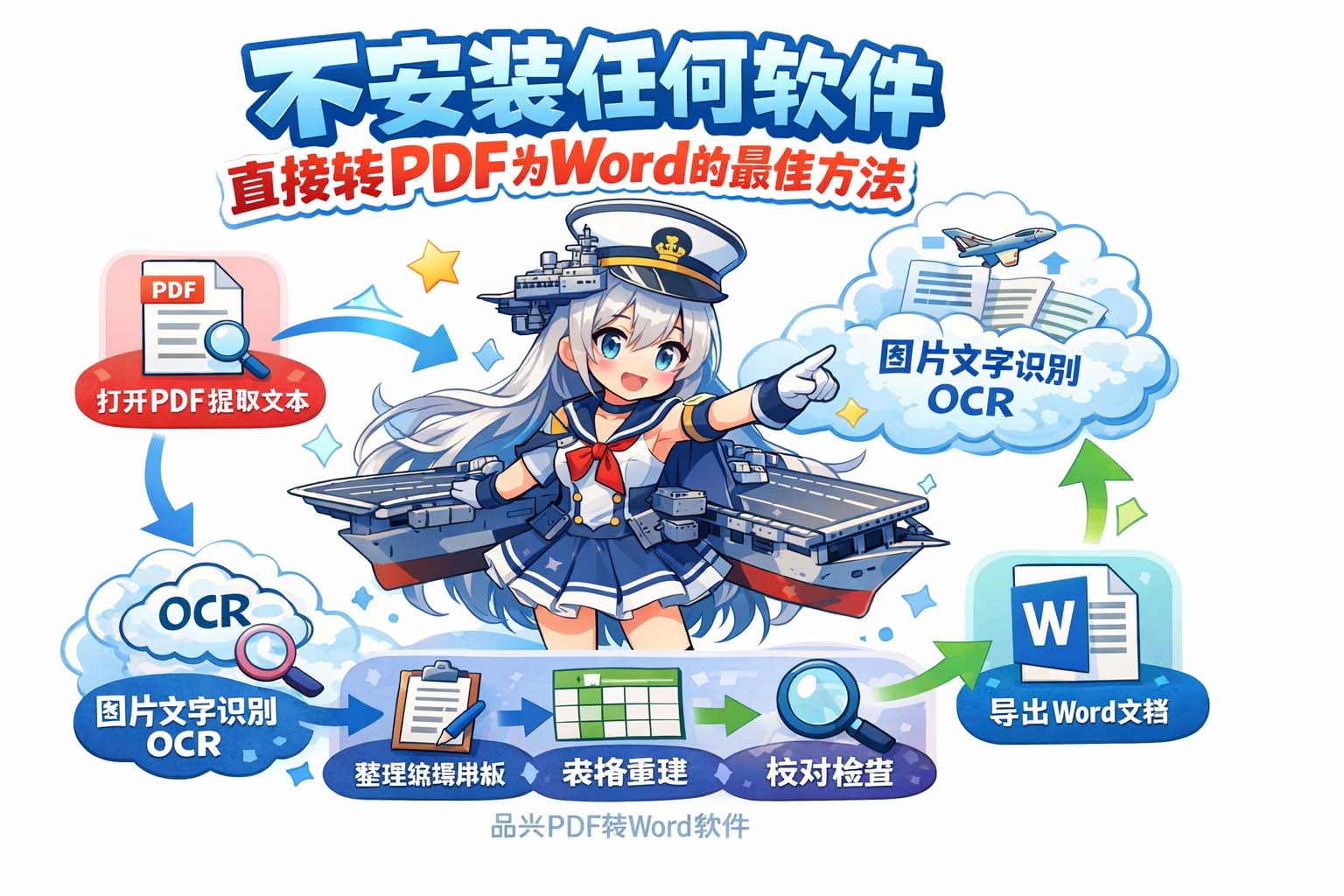
第一步,明确PDF内容类型。若PDF以扫描图片为主,需要文字识别(OCR);若以数字文本为主,则可直接提取字符和排版信息。
第二步,利用现代浏览器和云端能力打开并渲染PDF。大多数现代浏览器自带PDF渲染能力,能读取内部文本流并允许复制。通过浏览器的“选择文本并复制”或“打印为文档”两类操作,可以在本地取得可编辑文本。
第三步,对复制得到的文本进行语义整理:修正换行、合并被切断的段落、恢复丢失的表格边界和列对齐。此过程可手工完成,也可借助在线文档编辑器的粘贴并自动格式化功能来加速。
第四步,对于扫描件,必须在云端进行OCR识别。可借助免费的网页OCR服务或内置于办公网站的识别功能,将图片层转换为可选文本,并按照原页面顺序导出。
第五步,校对与样式恢复。根据原PDF的标题、加粗、斜体、列表与表格样式,使用在线编辑器恢复字体样式与段落级样式,最终导出为Word格式的可编辑文档。
具体操作可分点详细描述为:
一,判断文件是否可选中复制;
二,若可复制则在浏览器中全选并复制,粘贴到在线文档编辑器,再逐段清理;
三,若为扫描图像则在网页OCR界面上传,选择准确的语言与版面保留选项,导出为可编辑文本后粘贴到文档编辑器;
四,使用在线编辑器的表格识别与自动修复功能重建表格结构,或手动按列粘贴并调整单元格;
五,检查页眉页脚与脚注,视情况将其并入主文或独立保留;
六,导出为Word格式并在导出后用文档在线查看器复核,完成最终校正。
在技术层面,关键点在于三项能力的结合:文本抽取(直接从PDF对象流读取字符)、图像识别(将图像层转为可识别字符)以及语义重构(将线性字符映射回有意义的段落与表格)。文本抽取对于原生PDF最为高效且准确,因为字符编码和字体信息能提供精确的字边界和断行位置;图像识别依赖OCR引擎的训练语言包与版面分析能力,影响识别率;语义重构则是用户经验与在线编辑器智能的结合,能显著提升最终效果。为了获得最稳妥的结果,建议按照“提取–识别–重构–校对”的顺序处理。
针对常见难题提供解决方案。若表格粘贴后列错位,可尝试先复制表格中的每一列并按列粘贴到新的表格中再合并列宽;若图片位置错乱,可先将图片单独导出再在目标位置插入;若字体缺失导致样式变化,可在导出后统一替换为常见系统字体并微调段落样式;若页码与脚注混入正文,先将其批量查找替换为占位符,整理完主文后再统一恢复。整个流程强调最小化对外部程序的依赖,依托浏览器与在线服务的能力即可完成。
总体而言,不安装任何软件直接转PDF为Word的最佳方法是理解PDF与Word在内部结构上的差异,合理利用浏览器的渲染与复制能力、云端OCR与在线编辑器的格式重建功能,按步骤执行提取、识别、重构和校对四个阶段。通过逐段检查与表格重建等技巧,能在不额外安装软件的前提下得到高质量的可编辑Word文档。
补充:敏感文档优先本地复制粘贴,避免上传;批量转换先OCR导出再分批校对。
参考文章:不安装软件也能实现PDF转Word的方法
上一篇: PDF转Word复制文本无法粘贴解决技巧