
遇到PDF转Word后复制内容无法编辑的情形,先不要慌。PDF转Word复制内容无法编辑解决教程首先要理解问题产生的底层原因:有些PDF并非“文字”而是“图片”,扫描件或拍照生成的PDF只包含像素信息,无法直接当作文本处理;有些PDF将文字转换为矢量轮廓或嵌入了特殊字体,复制出来只是不可编辑的图形或乱码;有些文档启用了复制限制或被加密保护,复制操作被禁止;还有文档采用复杂分页、表格、跨栏排版或多层叠加,直接复制会造成段落断裂、换行错位和样式丢失。解决问题需要按步骤判定类型并采用对应方案。
第一步,检测性质:尝试鼠标拖选文本,若能精确选择则说明存在文本层,问题多为样式或字体;若不能选择或选择的是整张图片,则说明需要OCR识别或重建文本层。
第二步,对于扫描或图片型PDF,使用具备OCR功能的转换流程,选择正确的识别语言、足够的分辨率(建议300DPI或更高)并启用版式保留选项,让识别结果尽量保留原始段落与表格结构。
第三步,对于文字被转为轮廓或嵌入罕见字体的PDF,先尝试文档导出或复制为纯文本,再在目标文档中统一替换字体和调整段落样式;若导出为文本仍乱码,则也应使用OCR或手动校对。
第四步,遇到复制受限或文件加密的PDF,应通过合法途径获取编辑权限或原始可编辑文件,切勿尝试绕过安全措施;若有合法授权且仅是权限设置问题,可使用导出或打印为可重新识别的PDF再执行OCR。
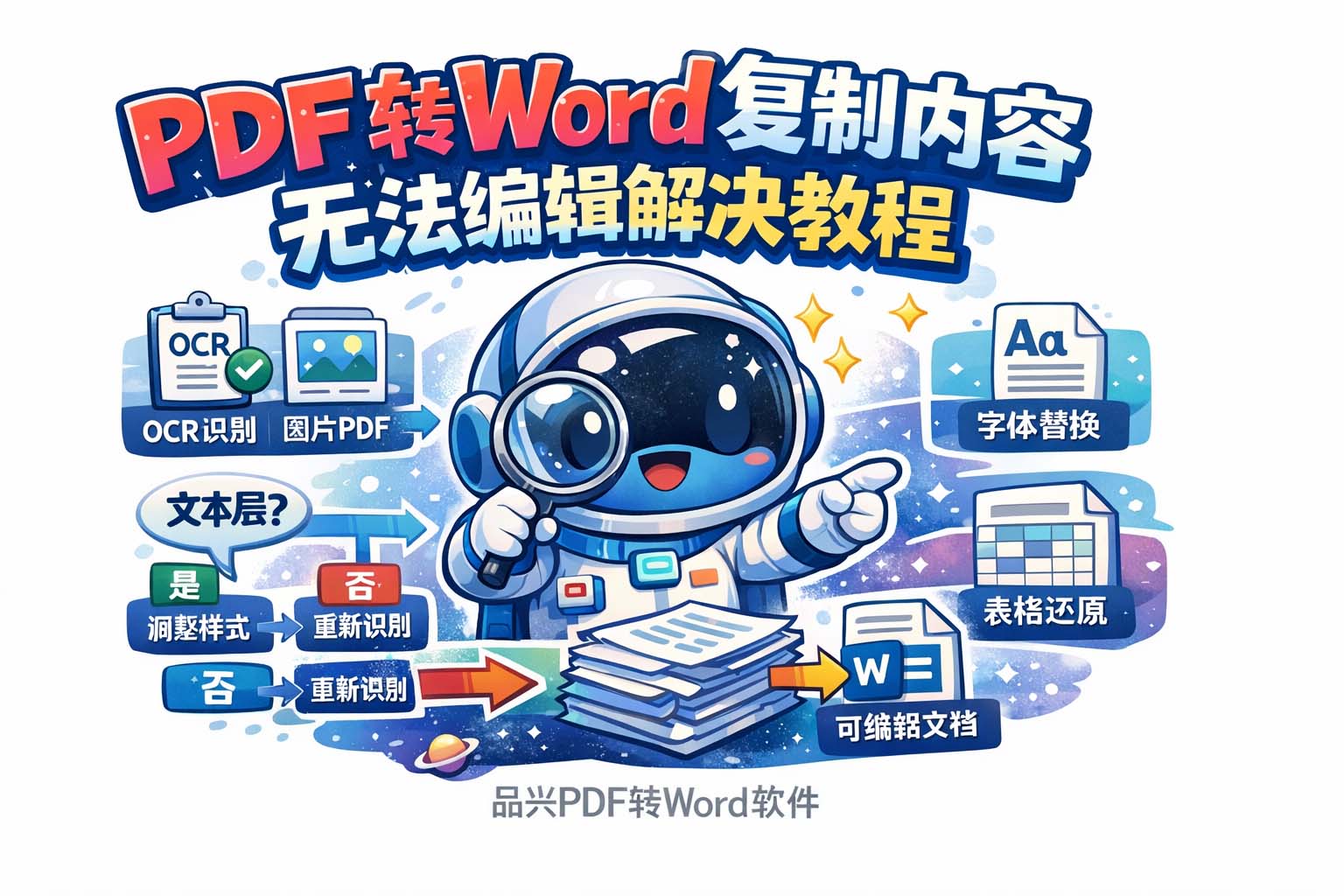
内容转为Word后常见的后处理步骤同样重要:应检查看似正确的段落是否存在多余换行符或断行,可通过查找替换将多余换行合并;表格通常被扁平化为文字表,需用表格转换工具或手动粘贴并用分隔符拆分列;页眉页脚和脚注可能被错误放置,应逐页核对并按样式恢复。字体替换时优先选择相近字重与字宽以避免版面大幅变化;遇到错位的图片与图注,先锁定图片位置并用环绕方式微调。对于复杂的杂志式多栏布局,优先导出为段落文本再在Word中使用栏格式重新排版,这样比直接保留原始版面更易编辑。
为提高成功率,转换前可对原PDF做小幅预处理:裁剪多余边缘、修正倾斜并提高图像对比度;OCR识别后务必进行人工校对,特别是专有名词、数字序列、表格单元和公式。最后给出实操要点清单:确认文本层→必要时启用OCR并选对语言与分辨率→优先导出为段落而非逐页图片→统一替换缺失字体并调整样式→使用查找替换清理断行和多余空格→重建表格与检查页眉页脚→合法处理受保护文件。按此流程处理后,大多数PDF转Word复制内容无法编辑的问题都能得到有效解决,既保留原始信息也能获得可编辑、方便后续加工的文档成果。
另外补充几点实用技巧:对于中文文档,选择支持中文分词和识别的OCR引擎能显著提升识别率;遇到中英混排或特殊符号,识别后优先校对这些高风险区域。处理表格时可先导出为制表符分隔的文本,再按分列功能快速还原表格结构;对大量页数的批量转换,建议按章节分批处理并建立统一样式模板以便快速替换。常见误区包括盲目追求“完美保留原版式”而忽视可编辑性,应该在版式与可编辑性之间权衡,优先保证文本可读与可修改。掌握上述方法后,PDF转Word复制内容无法编辑解决教程的实操部分就能高效完成,既保护原始信息完整性,又保证后续内容编辑与发布的便利性。
完成初步编辑后,进行质量检查:用查找替换修复软换行与非断行空格,修正破碎单词与连字符,校对编号与项目符号,检查表格边框与单元格式,最后保存为可编辑格式并备份原始文件以防回退。对保密或法律敏感的文档,应先确认处理权限并记录操作痕迹,必要时与原作者或版权方沟通以取得正式授权。
参考文章:PDF转Word后无法复制内容怎么办?
上一篇: PDF转TXT软件崩溃解决步骤分享