
在现代数字化办公中,扫描文件经常成为工作流的一部分。然而,由于扫描过程中可能存在噪点或图像质量问题,很多用户在处理扫描的PDF文件时会遇到输出图像不清晰或带有噪点的情况,尤其是将这些PDF文件转换为JPG格式时。为了得到干净的JPG图像,用户需要通过一些图像处理技巧来减少噪点,确保输出图像的质量达到最佳效果。本文将详细介绍处理扫描PDF噪点并输出干净JPG的图像处理技巧,帮助用户轻松地完成这一任务。
处理扫描PDF噪点并输出干净JPG的图像处理技巧并不是一项复杂的任务,只需掌握一些基本的图像处理原理和方法,就能轻松应对。首先,噪点是扫描过程中不可避免的现象,尤其是在扫描低质量的文档时,图像的细节可能会被扫描仪误读为噪点,从而影响图像的清晰度。这些噪点通常表现为随机的灰点、斑点或色块。为了减少这些噪点,首先需要了解噪点的来源以及如何消除它们。
消除噪点的第一步是使用图像滤波技术。滤波是一种通过算法去除图像中不需要的噪点的技术。常见的滤波方法包括均值滤波、中值滤波和高斯滤波。均值滤波是将图像中每个像素的值替换为其邻域像素值的平均值,这样可以平滑图像,减少噪点。中值滤波则通过取邻域像素值的中值来替换当前像素的值,相较于均值滤波,中值滤波对于去除椒盐噪声(即白点和黑点)有更好的效果。高斯滤波则是通过加权平均邻域像素值来进行平滑处理,能更好地保留图像的边缘信息。
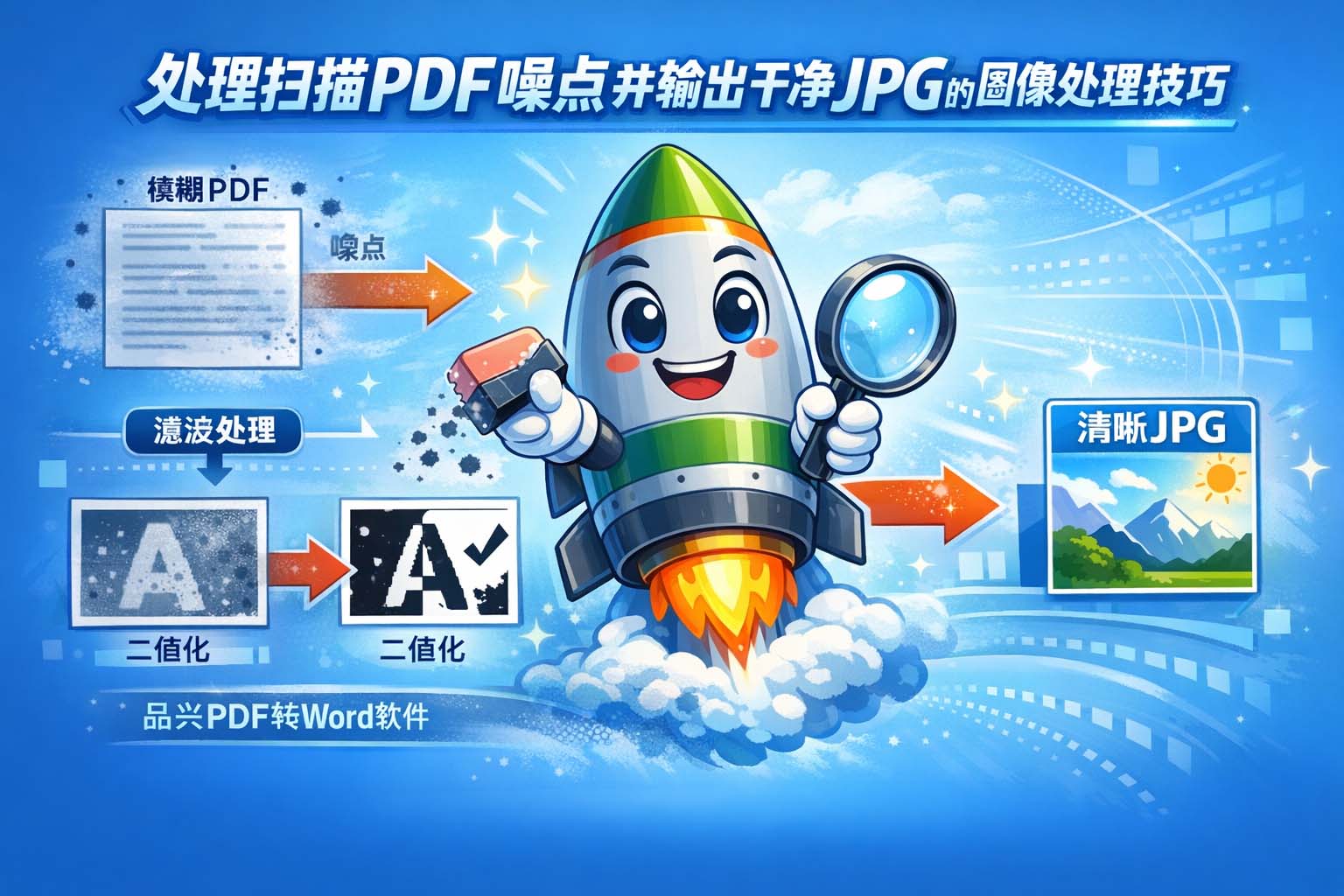
接下来,图像二值化处理也是去除噪点的有效手段之一。通过将图像转换为黑白两色,可以去除一些细微的噪点。在二值化过程中,图像中的每个像素都会被转换成黑色或白色,这一过程中可以设置阈值,将低于阈值的部分设为黑色,高于阈值的部分设为白色。这种处理方法通常适用于扫描的文档中,特别是当文档的背景较为复杂时。通过合适的阈值设定,可以有效去除文档中不必要的噪点,使得最终输出的图像更加清晰。
此外,调整扫描PDF文件的分辨率也是处理扫描PDF噪点的一个重要步骤。在扫描过程中,扫描仪的分辨率对图像的清晰度起着至关重要的作用。一般来说,较高的扫描分辨率能够保留更多的细节,但也会导致文件体积增大。而较低的扫描分辨率则可能导致图像模糊并加剧噪点的出现。因此,在处理扫描PDF文件时,建议选择适当的分辨率,通常在300DPI左右能够保证图像的清晰度,同时避免过大的文件体积。
对于需要进行细节恢复的扫描图像,可以考虑使用图像增强技术。图像增强技术包括锐化处理、对比度调整等方法。通过锐化处理,可以增强图像的边缘细节,使得文字更加清晰。而对比度调整则能够使得图像的黑白区域更加分明,从而提高图像的可读性。
除了以上提到的基本技巧外,在将扫描PDF文件转换为JPG格式时,还需要关注转换设置。转换过程中,图像的压缩方式和质量设置会直接影响输出JPG图像的清晰度。为了得到最清晰的JPG图像,应选择较低的压缩比和较高的质量设置,以避免图像细节丢失和压缩噪点的产生。
在实际操作中,用户可以依照这些技巧进行逐步处理。首先,通过合适的扫描分辨率进行文档扫描,确保原始图像的清晰度。然后,使用滤波技术去除噪点,接着通过二值化处理将图像中的噪点进一步去除。最后,进行图像增强处理,优化图像的细节,最后将文件转换为JPG格式并保存。
这些技巧的底层逻辑是基于图像处理中的噪声抑制和细节保留原理,通过多种技术手段综合应用,去除不必要的噪点,同时保留图像的关键细节。通过这种方式,用户能够有效地从扫描的PDF文件中提取干净的JPG图像,保证图像的质量。
总结来说,处理扫描PDF噪点并输出干净JPG的图像处理技巧不仅仅是单一的操作,而是需要结合多种技术手段,如滤波、二值化、分辨率调整、图像增强等。通过合理的操作流程和设置,用户可以在保证图像质量的前提下,获得清晰、干净的JPG文件。这些技巧对于普通用户而言并不难掌握,掌握后能大大提升工作效率,尤其是在需要频繁处理扫描文件的场景下,能够为用户带来更加便捷的体验。
参考文章:PDF转JPG功能详解及常见问题解答
上一篇: 不懂技术也能完成PDF转TXT的新手指南
下一篇: 电脑端PDF转Word最佳实践方法