
扫描件本身很适合保存、传递和归档,但一旦遇到修改需求,问题就会立刻出现。很多扫描的 PDF 看起来像文档,实际却更像一张张图片拼接起来的文件。文字不能直接选中,段落不能自由调整,表格也难以改动,哪怕只是改一个错字,都可能要花很多时间去重新处理。正因为如此,为什么将扫描的PDF文件转为Word更方便编辑,已经成为很多办公场景里非常实际的问题。答案并不复杂:PDF 负责“固定展示”,Word 负责“灵活编辑”,两者在文件结构和使用目标上本来就不一样。
扫描后的 PDF 通常来源于纸质文件的拍照或扫描。这个过程保存的是页面外观,而不是可编辑的文字结构。也就是说,系统看到的不是“标题、正文、表格、段落”,而是一张张图像。图像的优点是稳定,不容易乱版,打印效果也统一;缺点是无法像文本那样被直接修改。Word 则不同,Word 记录的是可重排、可复制、可替换的文字内容,还能保留段落、标题、项目符号、表格、图片位置等编辑属性。把扫描 PDF 转成 Word,本质上就是把“图片型内容”尽量还原成“文字型内容”,这样后续编辑、复制、查找和排版才会变得容易。
之所以转换后更方便,第一层原因是文字从“不可编辑”变成了“可编辑”。扫描 PDF 中的一句话,看起来只是清晰的黑字白底,实际上却可能是图片的一部分。修改其中一个字,不能像普通文档那样直接输入替换,只能重新扫描、重新排版,或者重新制作页面。转成 Word 之后,文字就能像普通文档一样增删改查,整段复制、局部替换、统一调整字体大小都很自然。对于需要反复修订的合同、通知、资料、说明书、论文草稿来说,这一点非常重要。
第二层原因是排版结构更容易恢复。扫描件在转为 Word 的过程中,系统会尽量识别文本顺序、段落边界、标题层级和表格位置。虽然并不一定百分之百完美,但大多数常见内容都能恢复到接近原样的状态。这样一来,后期修改不必从头搭建版面,只需要在现有基础上微调即可。对于普通用户来说,这种差异最直观:原来是“整页重做”,现在变成“在现有文档上调整”。效率提升非常明显。
第三层原因是查找与复制更轻松。扫描 PDF 里如果只有图片,想找某个词、某个数字、某个日期,往往要一页页翻看。转成 Word 后,内容成为真正的文本,搜索功能就能直接发挥作用。需要提取一段说明、整理一组数据、复制某个条款时,不必再手动抄写,工作效率会提升很多。对于需要大量整理资料的人来说,这种便利几乎是决定性的。
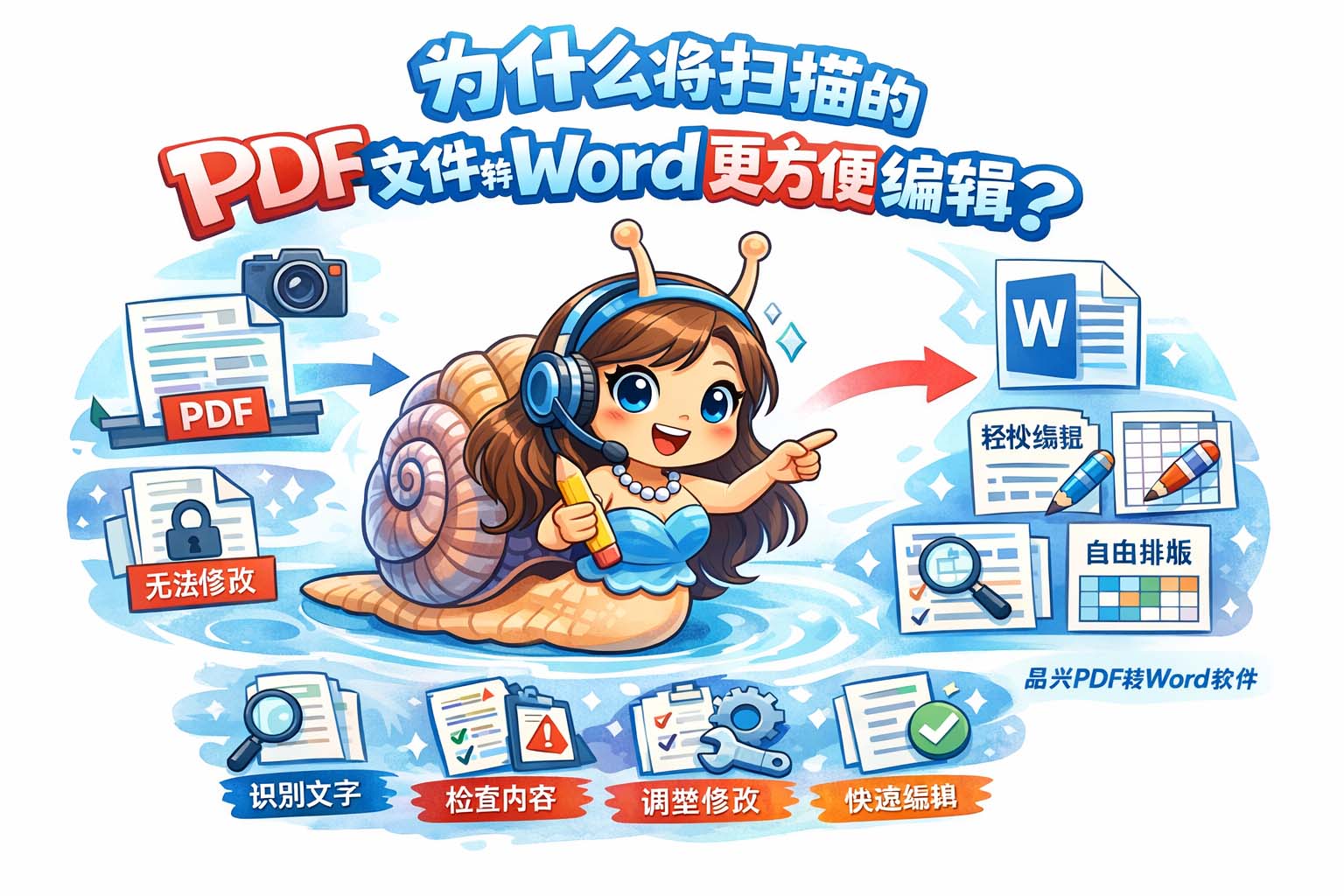
第四层原因是后续用途更丰富。Word 文件不仅适合编辑,也更适合继续加工。比如后续可能要加入批注、统一格式、重新分段、补充说明、导出为其他文档形式,Word 都更方便处理。扫描 PDF 更多是“结果文件”,而 Word 更像“工作文件”。前者适合保存最终版本,后者适合持续修改。先把扫描 PDF 转为 Word,再继续整理,整体流程会顺畅得多。
从底层逻辑来看,这件事可以简单理解为:扫描 PDF 保留的是“外观”,Word 保存的是“内容结构”。外观再清晰,也只是图像;内容结构一旦被识别出来,就能恢复成真正可操作的文字和段落。也正因为如此,转换的核心价值不只是“格式变化”,而是“信息从静态变成动态”。静态文件适合存档,动态文件适合处理。编辑需求越多,转成 Word 的价值就越高。
不过,扫描 PDF 转 Word 也不是随便一转就能完全满意。扫描质量会直接影响转换效果。页面越清晰,文字越端正,光线越均匀,识别结果通常越好;如果原件有倾斜、模糊、阴影、折痕、手写批注,转换后可能会出现少量错字、漏字、段落错位或表格混乱。因此,想让扫描 PDF 更方便编辑,前提往往是先保证原始扫描件尽量清楚。简单来说,原文件越规整,转成 Word 后越省事。
实际操作中,可以按几个步骤理解这件事。第一步是判断文件类型,确认 PDF 是文字型还是扫描图像型。文字型 PDF 本身就能选字复制,扫描型 PDF 则需要先识别内容。第二步是确保扫描质量尽量高,尤其注意页面不要过暗、过斜、过糊。第三步是转换后检查重点内容,包括标题、数字、表格、专有名词和换行位置。第四步是手工微调少量错误,让文档回到可直接使用的状态。只要这四步处理到位,扫描 PDF 就能从“难改的图片文件”变成“容易用的Word文档”。
对于日常办公来说,为什么将扫描的PDF文件转为Word更方便编辑,答案最终会落在一个非常朴素的结论上:编辑的前提是内容要可操作。扫描 PDF 更适合展示与保存,Word 更适合修改与再利用。一个强调稳定,一个强调灵活。只要存在修改、整理、复制、重排、补充内容的需求,转换成 Word 往往就是更高效、更省心的选择。把扫描文件先变成可编辑文档,再进行处理,能够少走很多弯路,也更适合高频办公场景。
参考文章:为什么要把PDF转成Word?