
在日常工作中,我们时常会遇到需要将PDF文件转为Word格式的情况。虽然市场上有不少专业的软件能够帮助我们完成这个转换,但并不是每个人都愿意安装额外的软件或付费购买工具。幸运的是,实际上有一些不需要安装任何软件的技巧,也能轻松地将PDF转换为Word。接下来,我们将详细讲解这些技巧,帮助大家快速完成转换任务。
不装软件也能轻松将PDF转为Word的技巧,主要依赖于在线转换工具和一些内建功能。它们大多数可以在浏览器中完成操作,不需要任何下载和安装,且过程简单易懂。无论是处理文字、图像,还是复杂的排版和格式,在线工具能够为用户提供高效且无缝的转换体验。
首先,最常见的做法是利用一些在线PDF转Word工具,这些工具提供了无需安装软件的服务。大多数在线平台都有非常直观的操作界面,用户只需要上传PDF文件,然后选择转换为Word的选项,几秒钟后便可下载转换后的文件。这里的底层逻辑是,在线平台通过高效的服务器端处理将PDF文件中的内容提取出来,并重新生成Word文档。这一过程可以准确保留PDF中的大部分文本、图像和格式。
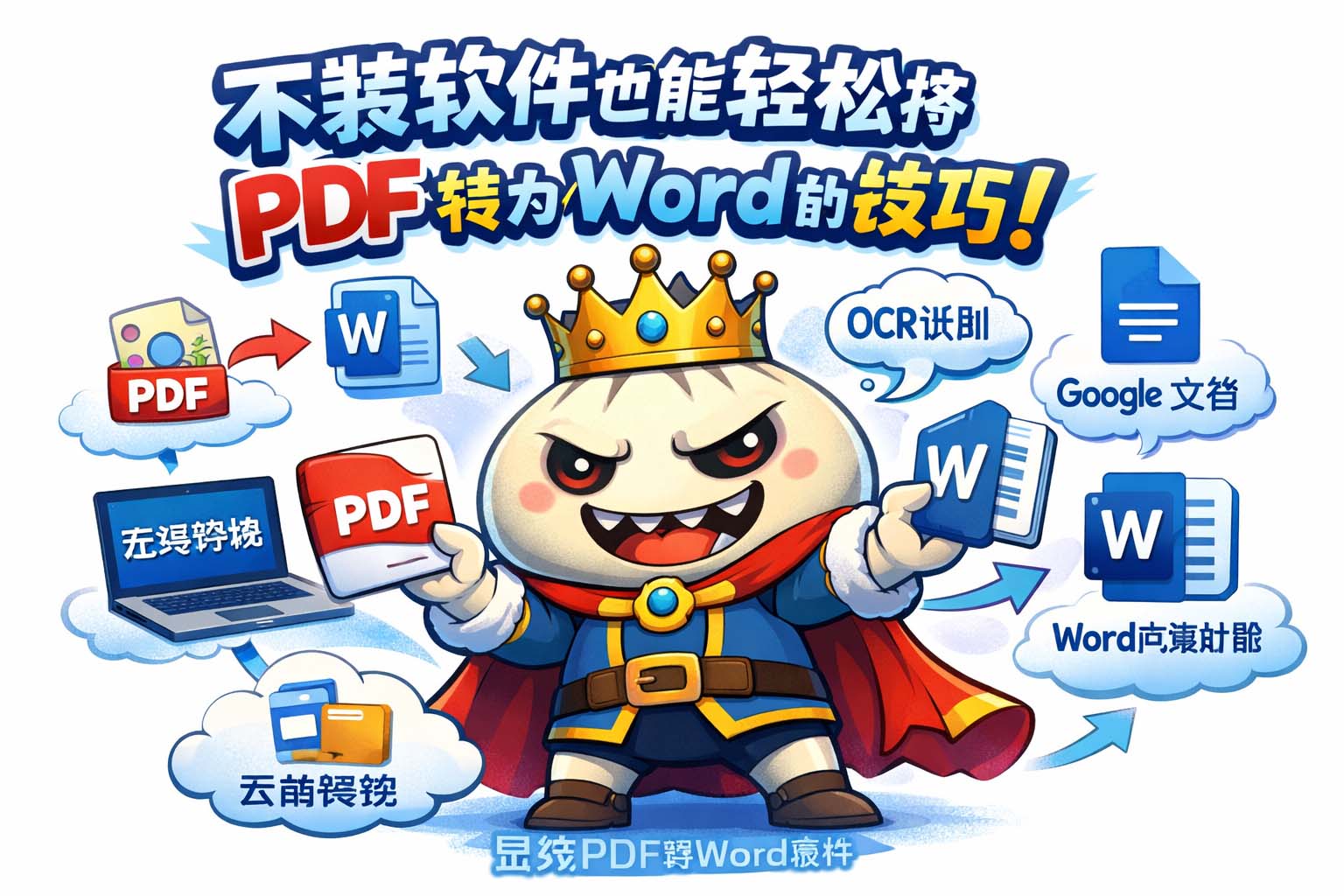
另外,有些在线工具还提供了OCR(光学字符识别)功能,能够有效地将扫描版PDF或图片形式的PDF转换为可编辑的Word文档。OCR技术的工作原理是通过识别PDF中的字符和图像信息,将它们转换为机器可读的文本。这使得即使是图像扫描的PDF也能够被转换为编辑版的Word文档,极大地提升了转换的适应性。
除了直接使用在线工具,还有一个技巧是利用Google Docs这一常见的免费在线文档编辑器。Google Docs不仅可以用来创建和编辑文档,还可以打开PDF文件,并将其转换为Word格式。使用此方法的步骤也非常简单。首先,打开Google Docs并登录到你的账户,接着在“文件”菜单中选择“上传”PDF文件。上传完成后,Google Docs会自动将PDF内容转化为一个可以编辑的文档,接着你只需将文档下载为Word格式即可。通过这一方法,用户不仅不需要安装任何额外的软件,而且还能够保留大部分的排版和格式,使转换后的文件看起来更加规范。
对于那些需要处理更复杂布局和特殊格式的PDF文件,还有一种方法是通过Microsoft Word的内建功能来完成转换。Microsoft Word自带的“打开PDF”功能,可以直接将PDF文件导入到Word中进行编辑。此功能的底层逻辑是Word通过解析PDF文件中的元素(包括文本、表格、图片等),并尽量还原PDF中的布局。虽然这种方法对于简单的PDF文件非常有效,但对于一些复杂的PDF文件,尤其是含有大量图像或特殊格式的文件,可能会出现部分排版错乱或格式丢失的情况。尽管如此,利用Word自带的功能,用户仍然可以在无需安装第三方软件的情况下完成基本的PDF转Word工作。
同时,也有一些办公软件平台提供了在线PDF转Word的功能。例如,部分云存储服务(如百度网盘)就提供了在线转换文件的功能。在这些平台上,你只需要上传文件,选择转化为Word格式,并等待转换完成后下载文件。这类功能通常集成在云存储平台的应用中,因此可以直接在云端完成文件的转换,省去了本地安装和配置的烦恼。
通过这些技巧,我们可以看出,PDF转Word的过程不再是需要依赖重型软件和复杂操作的任务。无论是通过在线工具、Google Docs还是利用Microsoft Word本身的功能,用户都可以不装任何额外软件,轻松完成PDF文件转换。每种方法都有其适用的场景,用户可以根据文件的复杂程度和个人需求来选择合适的工具。无论是简单的文本转换,还是复杂的图像和排版文件,这些技巧都能有效应对,且操作简单,适合所有人使用。
总的来说,"不装软件也能轻松将PDF转为Word的技巧"不仅为那些不愿意或不能安装软件的用户提供了便利,也让转换工作变得更加轻松和高效。无论是在工作中遇到的PDF文件,还是日常生活中需要转换的文档,通过这些技巧,用户可以随时随地完成任务,省时省力。此外,随着技术的发展,在线工具的功能和转换精度会不断提升,相信未来会有更多便捷的解决方案帮助我们处理PDF和Word之间的转换工作。
参考文章:不安装软件也能实现PDF转Word的方法