
PDF转Word转换卡在加载界面的解决方法需要从故障原因、底层逻辑和逐步操作三方面来解释,便于普通用户快速定位并解决问题。出现卡住通常不是单一原因,常见包括文件体积过大、内嵌高分辨率图片和复杂字体、PDF被加密或损坏、原始为扫描件需OCR识别、转换工具内存或磁盘不足、网络上传下载超时、临时文件读写权限受限或防病毒软件干预等。理解底层逻辑有助于采取有效措施:PDF本质是由对象流、交叉引用表、字体和图像流组成,转换为Word时需解析这些对象、重建段落与样式、提取或重置字体并对图像进行解码或重采样;若是扫描件,先要做光学字符识别,这是耗时且对内存敏感的步骤。转换过程会在本地或服务器端生成临时文件,若磁盘空间或权限不足,加载界面就会停滞在等待读写的状态。
针对以上逻辑,给出可执行方案。
第一步,确认文件完整性:在常用PDF阅读器中打开并逐页查看,有无报错;若损坏,尝试另存或打印为新PDF将结构扁平化再转换。
第二步,检查是否为扫描件:若页面为图片而非可选文字,需先进行OCR或选择支持OCR的流程,否则会在识别阶段长时间停滞。
第三步,减小文件复杂度:将超大图片降采样或分割为小文件再分批转换;若PDF为几十到上百页,先拆分成若干小段进行转换,成功后再合并。
第四步,保证运行环境稳定:关闭占用大量内存的程序、清理磁盘保证临时目录足够空间、检查虚拟内存设置;如在浏览器中进行转换,尝试改为本地桌面环境以减少网络或浏览器插件干扰。
第五步,处理字体和注释复杂性:若PDF嵌入少见字体或大量注释,优先导出或删除注释并替换为常见字体,或先转换为PDF/A格式以降低解析难度.
第六步,应对网络或服务器超时:若使用在线服务,确认上传速度和服务器响应,可将文件拆分上传;必要时切换到有线网络提升稳定性。
第七步,排查权限与安全软件干预:检查临时目录和目标保存位置写入权限,短暂禁用会拦截文件读写的安全软件或加入信任白名单。
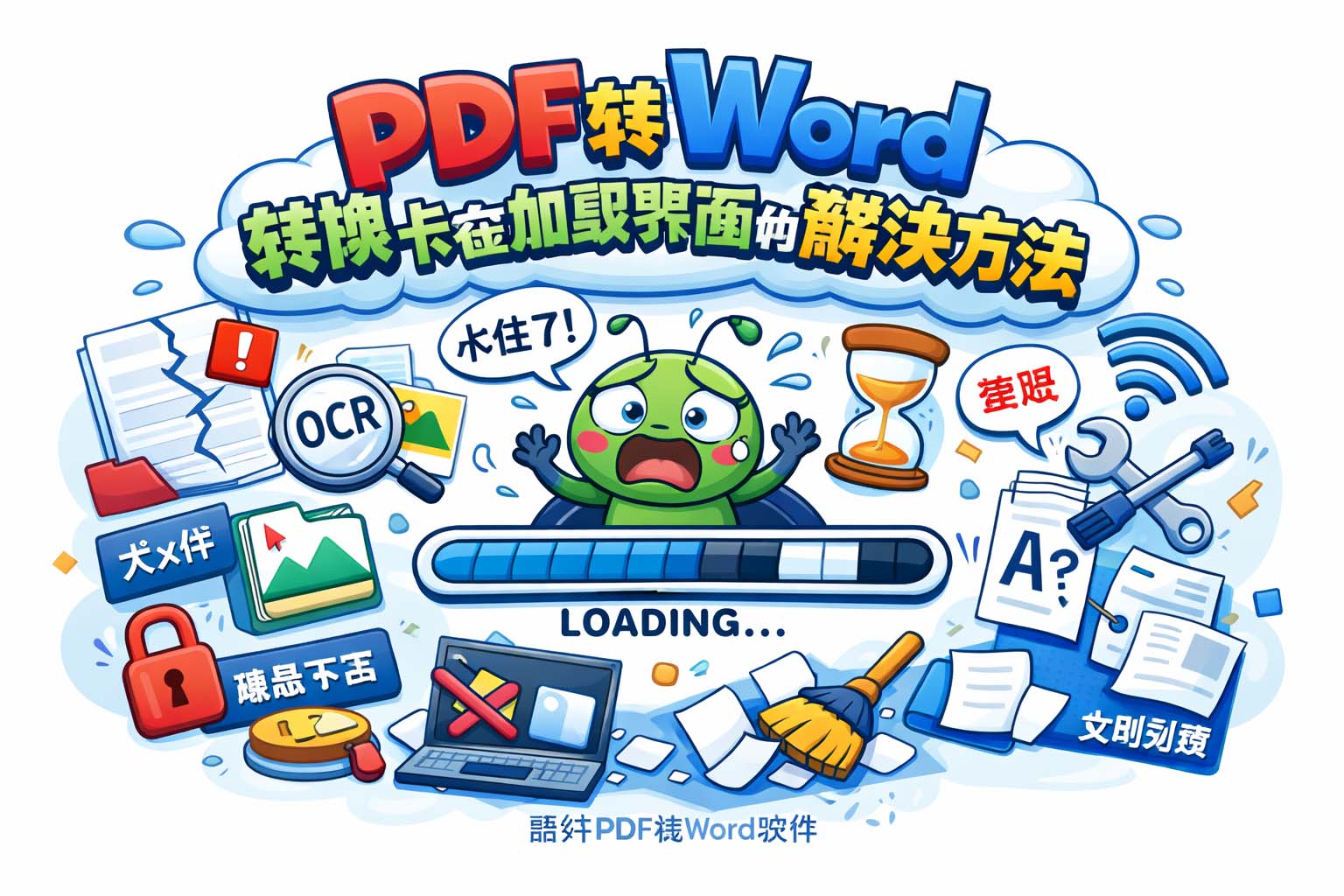
给出更细化的操作步骤以便普通用户执行:
步骤一,另存或打印为新PDF以修复结构问题;
步骤二,若为扫描件先执行OCR生成可搜索文本;
步骤三,将PDF按页分割并分别转换;
步骤四,清理磁盘并关闭其他程序,确保至少有文件大小两倍以上的可用临时空间;
步骤五,尝试在本地环境转换并在完成后合并文档;
步骤六,检查是否有加密或权限限制,若有先解除或输入正确密码;
步骤七,若仍卡住,记录出现问题时的具体操作和错误提示,便于后续排查。
为防止再次出现类似问题,平时应在生成PDF时优化图片分辨率、避免嵌入过多非必要字体、保持文档结构清晰并分章保存备份;若经常处理扫描件,建议提前进行OCR以减轻转换负担。
补充提示:转换前先备份原文件,遇到频繁失败可查看转换工具日志或系统事件查看器,以便定位具体错误并采取针对性修复。按步骤排查,多数问题可解决。
参考文章:PDF转Word常见问题与解决方案汇总
下一篇: PDF转Word文件打不开的修复方法