
在日常工作中,许多人都会遇到将PDF文件转换为Word文档的需求。然而,在实际操作中,PDF转Word的过程可能会频繁失败。无论是转换后的文件格式错误,内容丢失,还是排版混乱,这些问题都可能给用户带来很大的困扰。那么,如何解决这些问题呢?本文将详细探讨PDF转Word多次失败的终极解决方案,帮助用户有效地解决这些问题。
首先,了解PDF和Word格式之间的差异非常重要。PDF是一种固定格式的文档,通常用于展示文档内容,而不容易编辑。与此不同,Word文档是一种高度可编辑的文件格式,适用于各种文档编辑和排版需求。由于这两种格式的特性差异较大,转换过程可能会出现一些问题,导致最终的Word文档无法达到预期效果。
在解决PDF转Word失败的问题时,可以从多个角度进行考虑。首先,需要检查源PDF文件本身是否存在问题。如果源PDF文件是扫描的图片或加密保护的文件,转换工具可能无法正确读取其内容,导致转换失败。针对这种情况,可以使用OCR技术(光学字符识别)将扫描文件中的图片转化为可编辑的文本,或者尝试解除文件加密后再进行转换。
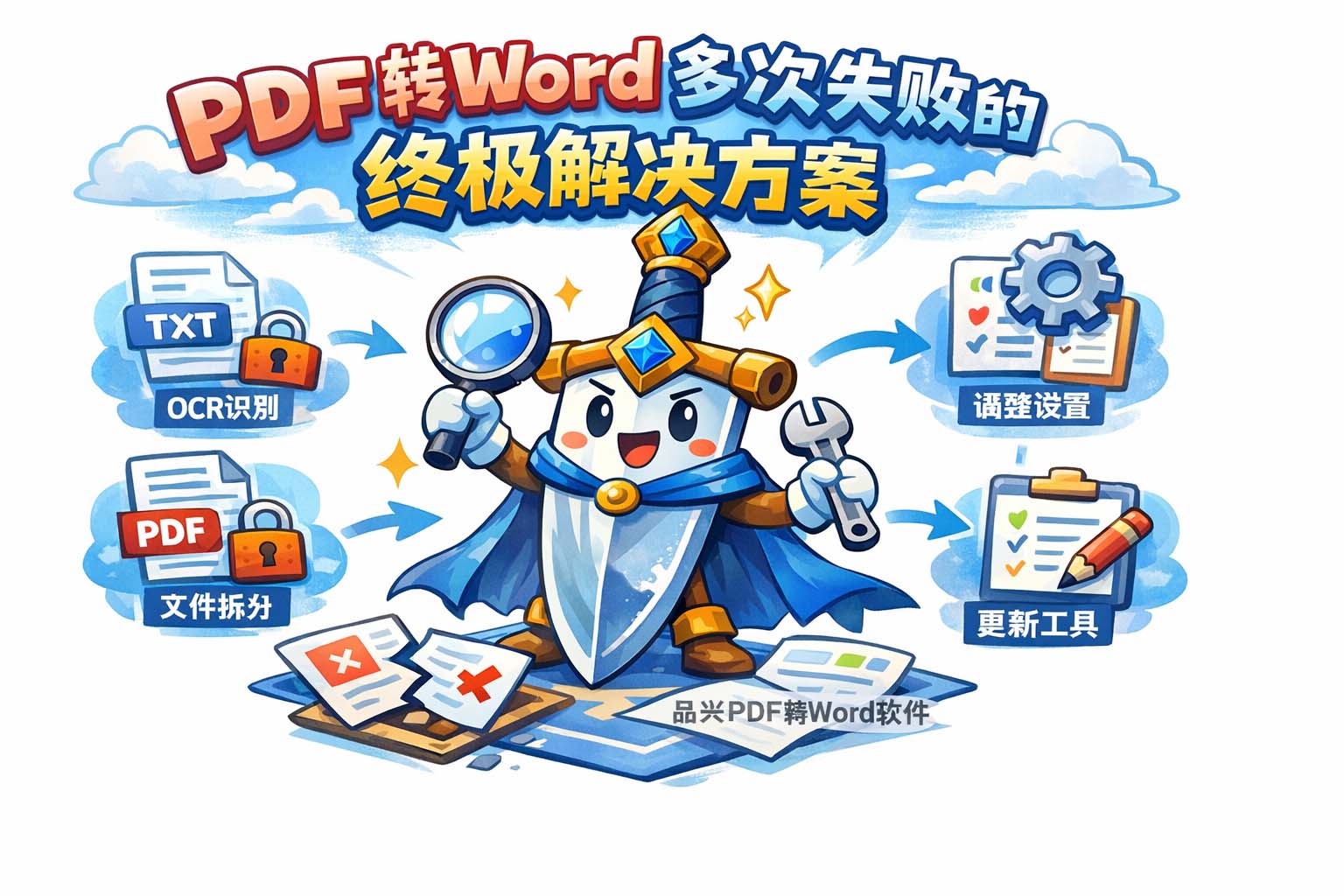
其次,PDF文件中的复杂排版也可能是导致转换失败的原因之一。例如,PDF文件中可能包含复杂的表格、图片或多列布局等,导致转换工具无法准确识别内容并将其正确地呈现为Word文档。为了解决这个问题,用户可以选择使用更强大的PDF转换工具,或者将PDF文件拆分成更小的部分进行逐一转换,避免一次性转换大量内容。
另一个可能的原因是PDF文件的版本问题。随着PDF格式的不断发展,新的PDF版本可能会包含一些旧版本工具无法处理的特性。例如,PDF 2.0引入了一些新的文件结构和加密方法,而一些早期的PDF转换工具可能无法识别这些特性。为了解决这个问题,用户可以尝试更新或更换PDF转换工具,确保使用支持最新PDF版本的工具进行转换。
如果上述方法仍然无法解决问题,另一个常见的解决方案是手动调整文件设置。很多时候,PDF转Word失败的原因是由于转换工具的默认设置不适合目标文件。例如,有些转换工具在默认设置下可能会自动删除图片或忽略某些格式,导致转换后的文件不完整。通过手动调整这些设置,用户可以自定义转换过程,确保文件中的所有元素都能被正确转换。
另外,对于部分高级用户来说,使用命令行工具进行PDF转Word转换也是一个不错的选择。命令行工具通常提供了更多的自定义选项,用户可以根据需求进行精细化设置,从而提高转换成功的概率。例如,用户可以通过调整分辨率、选择不同的输出格式,或者使用特定的算法来处理PDF文件中的图像和文字,进而解决转换失败的问题。
在尝试以上方案之前,确保文件没有被其他程序占用也是非常重要的。有时,文件转换失败可能是由于文件正在被其他程序使用,或者文件本身存在临时的读取问题。关闭所有相关程序,并确保文件在转换过程中不被其他软件访问,有助于提高转换的成功率。
总之,PDF转Word多次失败的原因可能有很多,包括源文件问题、工具问题、设置问题以及文件本身的复杂性等。通过逐步排查并结合上述方法,用户可以有效地解决转换失败的问题。无论是通过更新转换工具、调整设置,还是通过手动分割文件和使用OCR技术,这些解决方案都能大大提高PDF转Word的成功率,帮助用户顺利完成文件转换任务。
参考文章:PDF转Word常见问题与解决方案汇总
上一篇: PDF转Word提示内存不足如何处理?